02 1 기본기능과 출력하기
0. 시작하기
- 프리미어 프로의 인터페이스
- 프로젝트 만들기
- 시퀀스 만들기
- 도구패널 알아보기
1. Project 패널
1.1. 프로젝트 패널 알아보기
Project 패널을 이용해 작업에 사용되는 소스 아이템을 관리하며 각종 정보를 확인할 수 있습니다. 또한 새로운 아이템을 만들고 탐색을 위한 펀리한 기능들을 사용할 수 있습니다.
2022 버전이후 달라진 화면구성을 학습합니다 https://www.figma.com/deck/eBYtxchbQPkP8MSdby2Tf3/%EA%B7%B8%EB%9E%98%ED%94%BD%EB%94%94%EC%9E%90%EC%9D%B8?node-id=45-558&viewport=-3308%2C-1476%2C0.3&t=bWRRFJ4RcHPUA5Uf-1&scaling=min-zoom&content-scaling=fixed&page-id=0%3A1
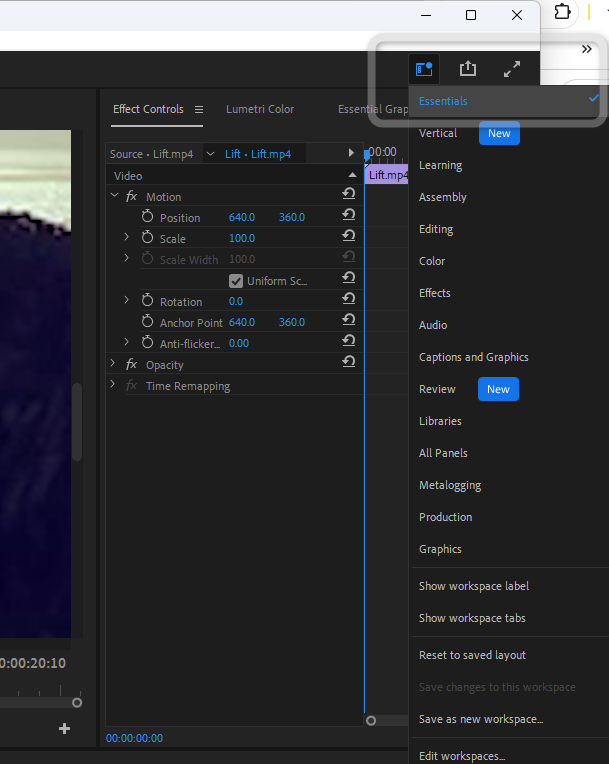
1.2. 프로젝트 여러개 관리
- ctrl+alt+n 을 눌러 프로젝트를 여러개 생성해보자
- project 패널에 여러 프로젝트들이 탭으로 추가되는것을 확인한다
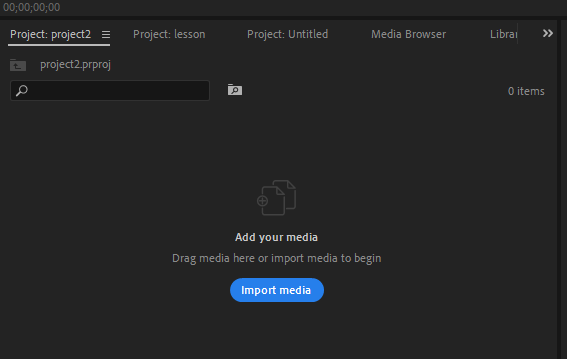
- 8,9,10 버튼을 활용하여 프로젝트 패널의 다양한 보기 옵션을 다뤄보자
1.2.1. 시퀀스설정
- ctrl +n 을 눌러 시퀀스 생성
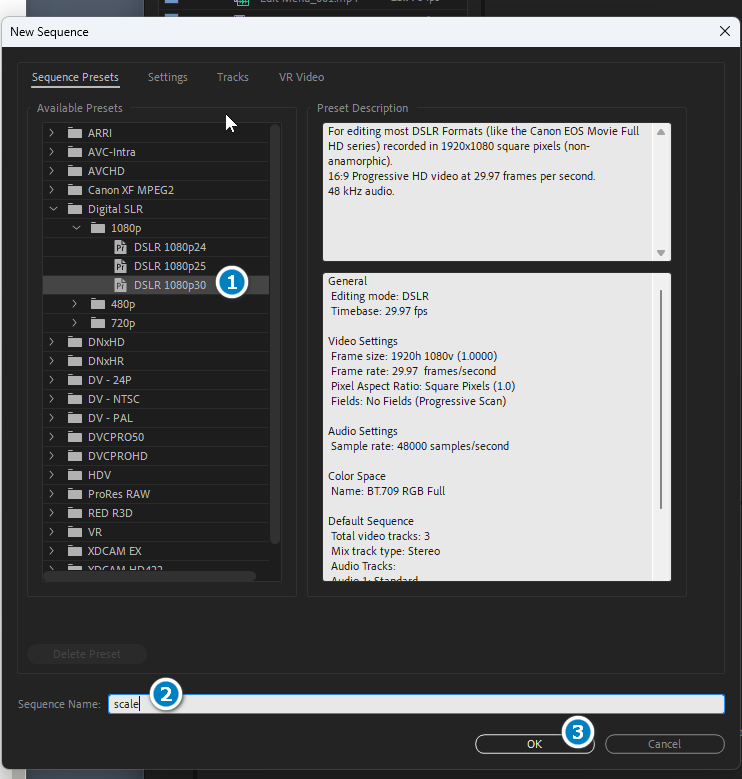
- [DSLR1080p30] ⇒ Full HD 해상도 와 같다.
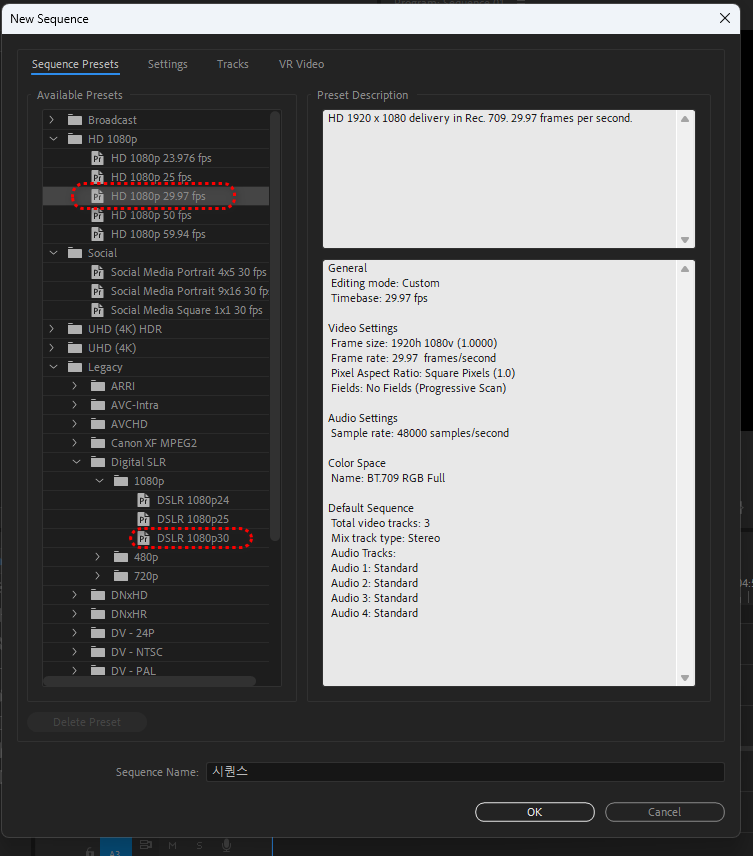
- 시퀀스를 여러개 만들어 보자
1.3. Bin 만들기
Bin이란 폴더와 유사한 개념으로 같은 속성의 동영상 소스들을 분류할때 사용한다. 다양한 형태의 동영상 소스들을 목적에 맞게 잘 분류해 놓으면 작업효율을 높일수 있다.
1.2.1. 새로운 Bin 만들기
- 다양한 소스파일을 불러온다
- 15번 버튼 이나 ctrl + b 로 생성
- 다양한 방법으로 bin 을 생성후 분류하기
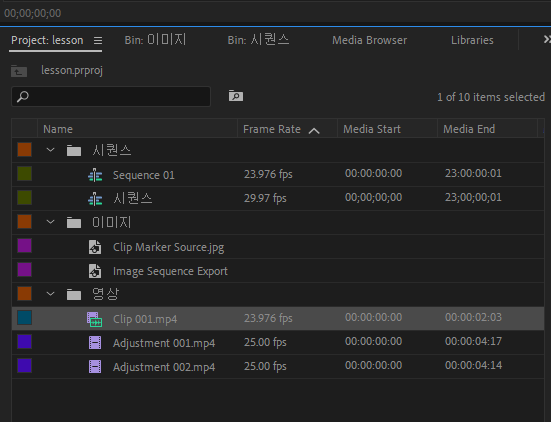
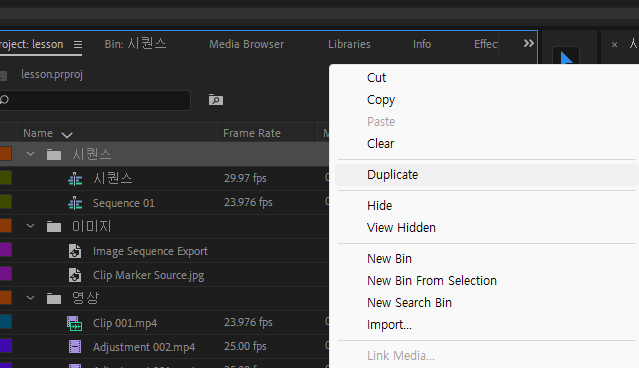
- bin 복제
1.4. 다양한 방법으로 시퀀스 만들기
아래 두가지 방법으로 시퀀스를 만들어 보자
- 소스파일로 시퀀스 만들기
- bin으로 시퀀스 만들기
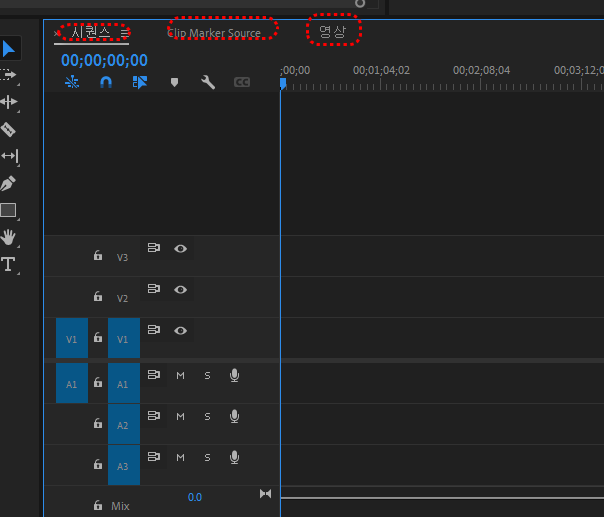
- 여러개의 시퀀스 다루기
- 여러개의 시퀀스를 열어놓고 이동해보자
1.5. Adjustment Layer
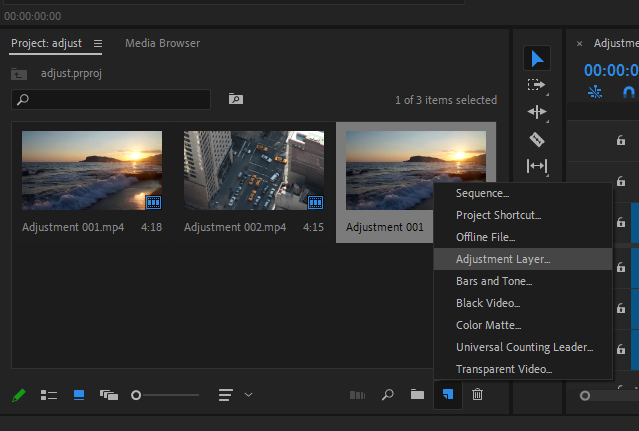
Adjustment Layer (조정레이어) 는 효과만 가지고 있는 빈 레이어를 생성하여 편집하는 기능으로 여러 클립에 같은 효과를 적용할때 편리하다.
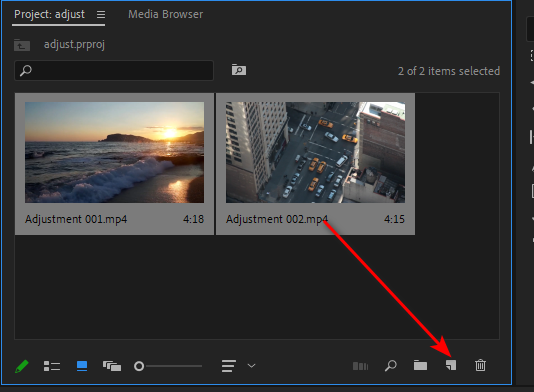
- 03/Adjustment 001,Adjustment 002 소스영상 임포트
- 두개의 소스를 새 시퀀스로 생성
- effect 패널의 black&white
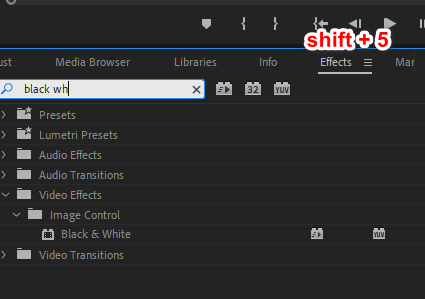
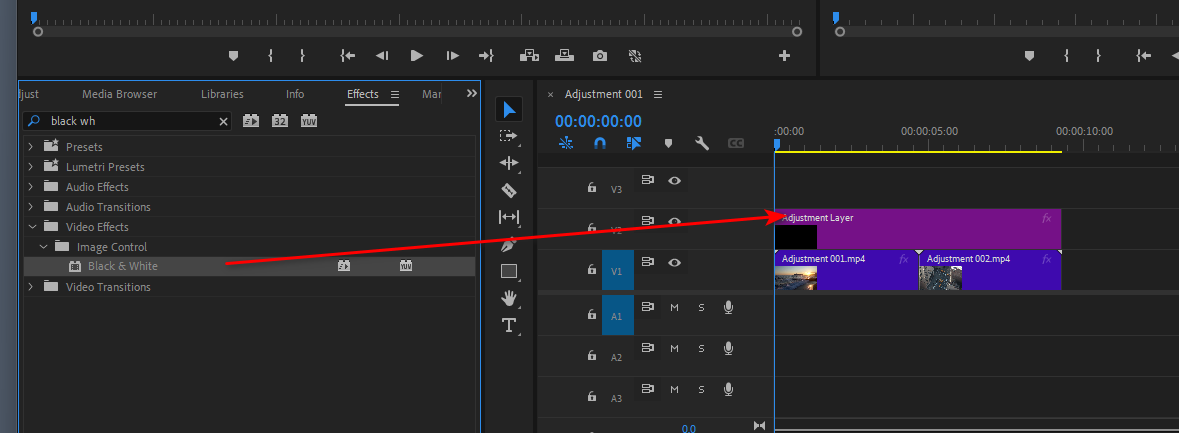
- c→ 영상 자르기 →v→ 뒷쪽 클립 클릭 → effect → replicate → 더블클릭
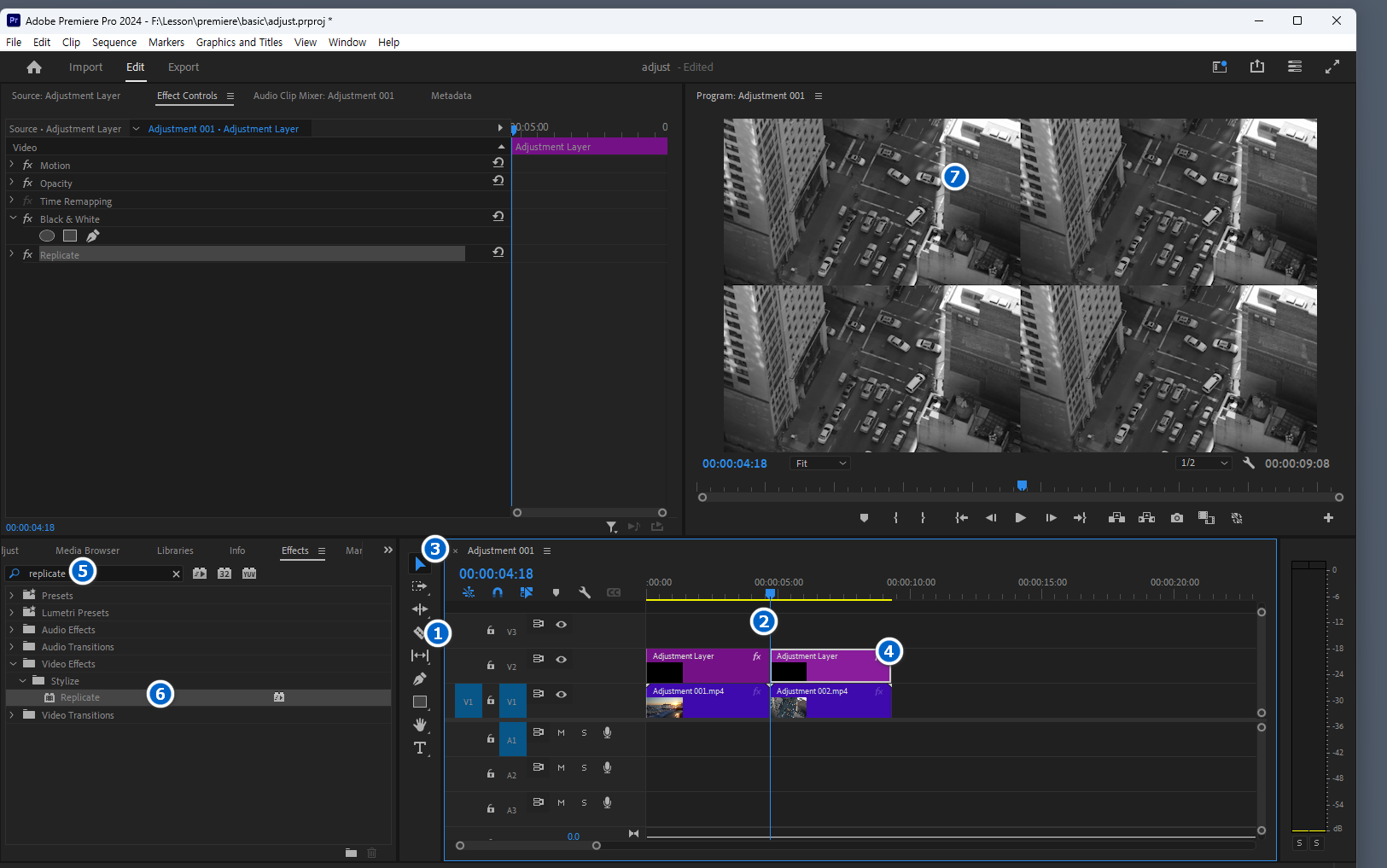
- 시간표시기를 06:20 으로 이동후 아래의 순서대로 클릭하여 클립을 자르고 효과를 수정한다.
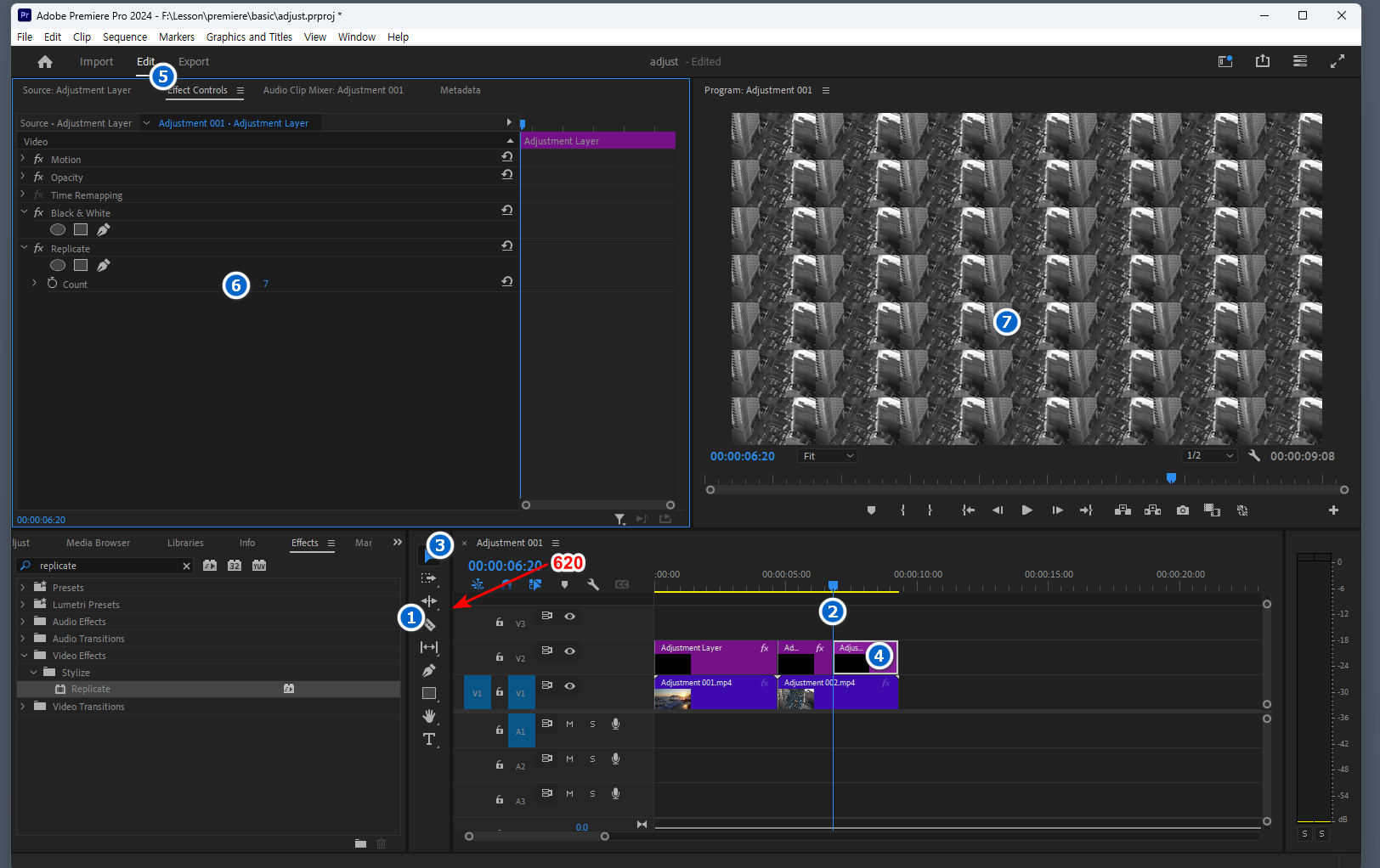
- 프로젝트를 저장하고 mp4로 내보낸다
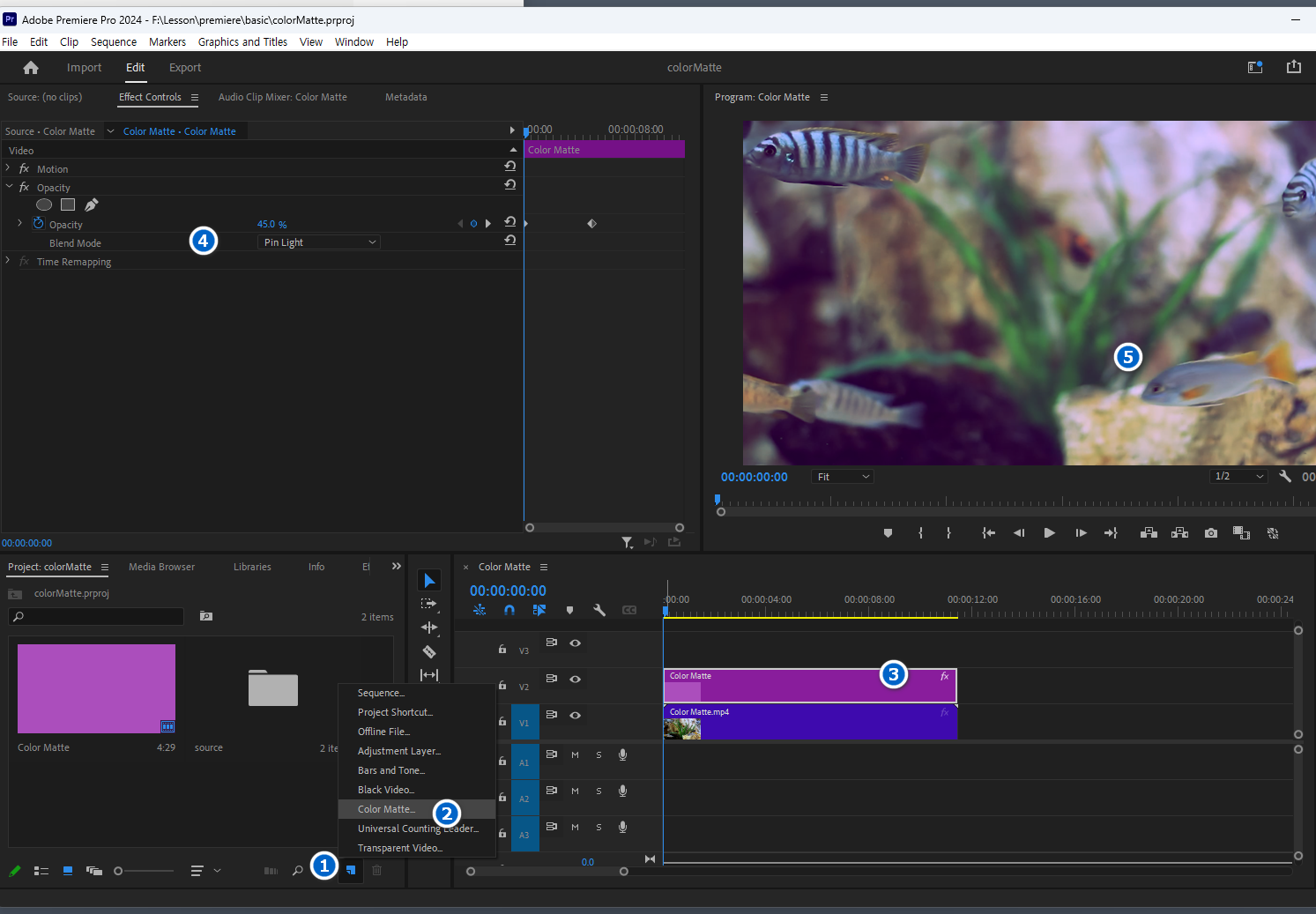
1.6. Color Matte
Color Matte는 원하는 크기의 솔리드매트를 만들어 박스 형태로 활용이 가능하고 다양한 이펙트와 블렌드 모드를 적용하여 필터를 제작할수도 있다.
- colorMatte.mp4 임포트
2. Program Monitor 패널
Program Moni1;o1· 패널은 Timeline 패널과 함께 편집 작업에서 중요한 역할을 합니다. 필요에 따라 출력 해상도와 화면 크기, 출력 및 편집 옵션 등을 설정할 수 있습니다.
2.2. 모니터 출력 크기 지정하기-Select Zoom Level
- 새 프로젝트 생성
- import > sample media
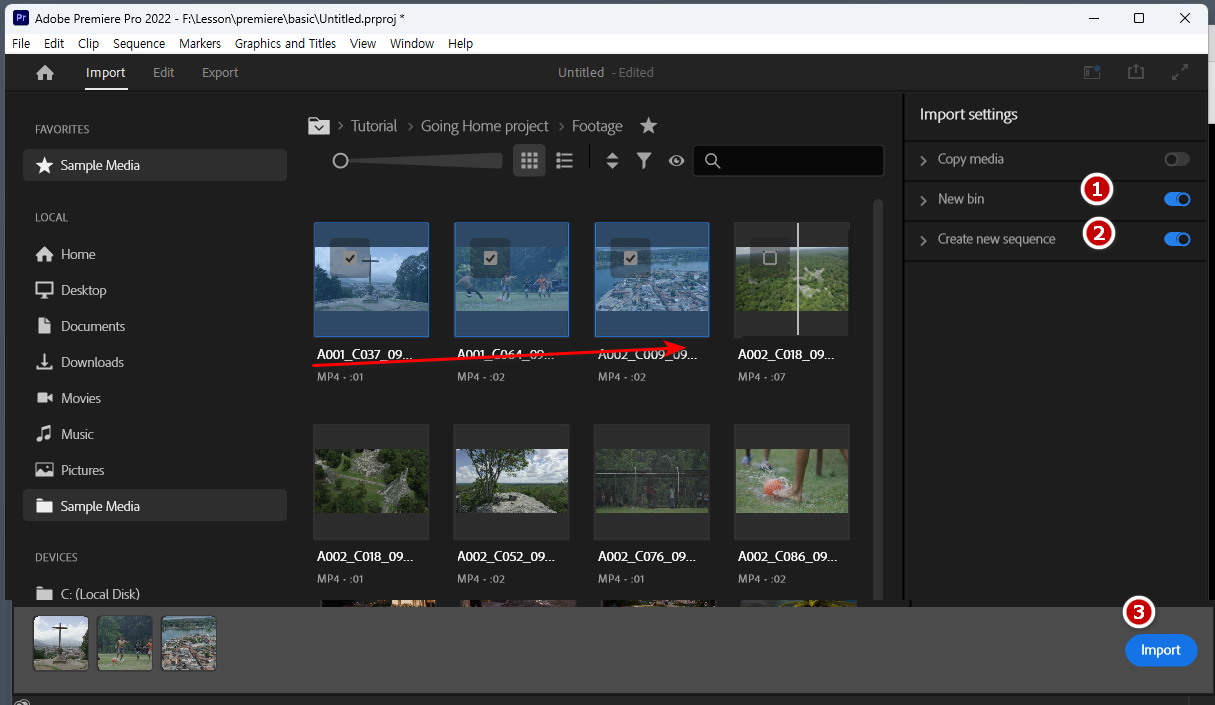
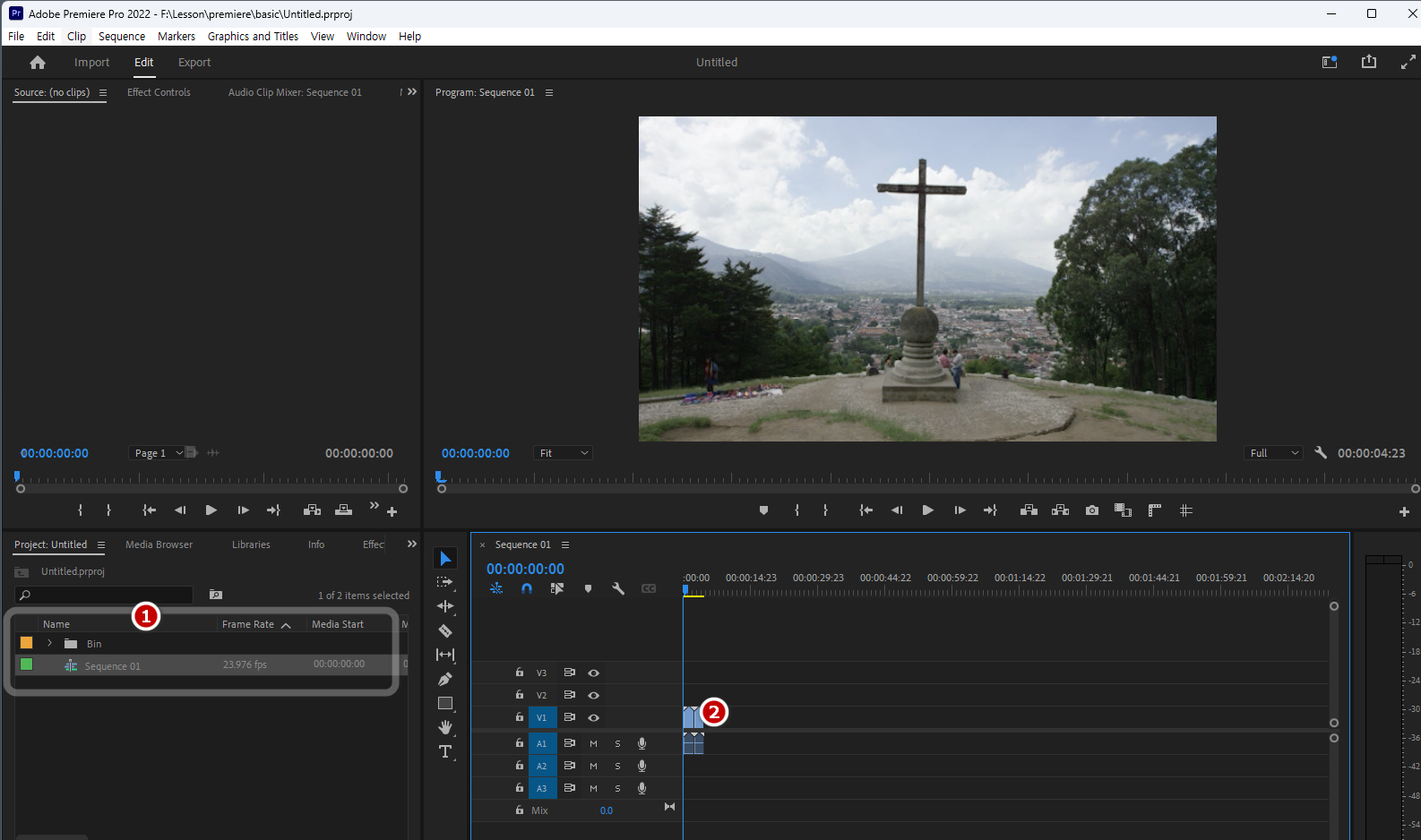
- 1- bin에 소스가 분류되고 시퀀스가 생성됨
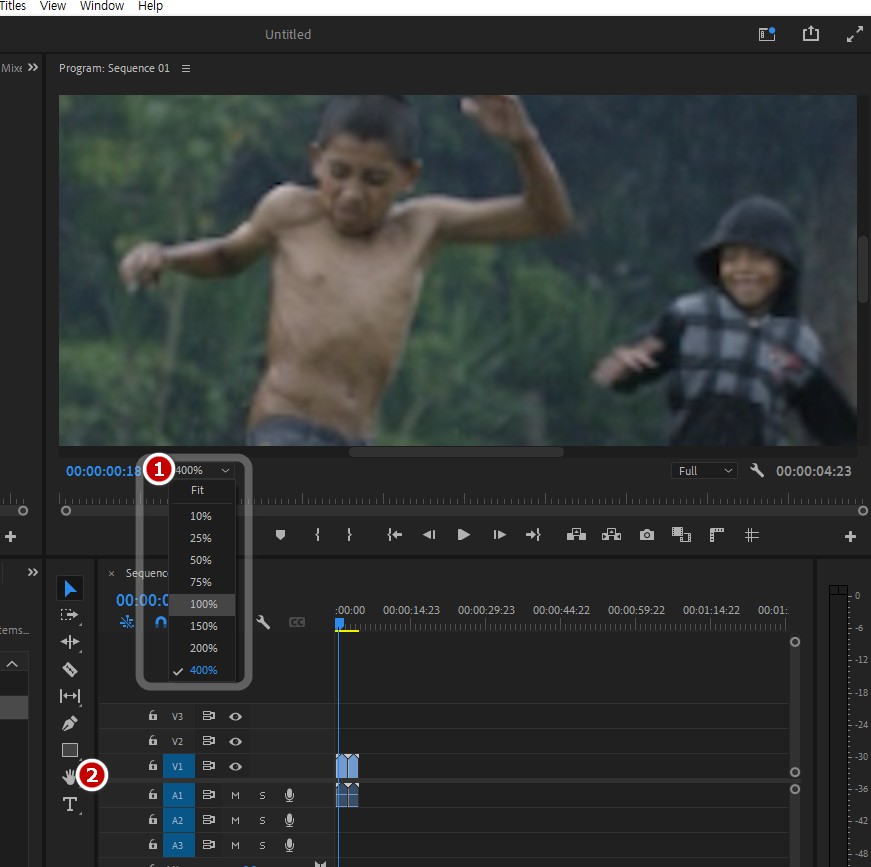
- 패널에서 Select Zooln Level 을 ‘Fit’으로 지정하면 패널 크기에 맞춰 출력 화면 크기가 설정 됩니다
- Select Zooln Level을 100% 이하로 설정하면 출력 화면 크기가 시퀀스 해상도보다 축소되어 표시됩 니다 다양한 크기로 화면을 조정하고 핸즈툴로 화면을 이동해봅니다.
2.3. 모니터 재생 해상도 설정하기-Select PIayback Resolution
모니터 출력 해상도는 소스가 무겁 거나 클 경우 재생하면서 끊기는 현상을 방지할 수 있습니다. PC 성능이 낮거나 4K 이상의 고화질 소스를 재생할 경우 모니터 출력 해상도를 낮추면 재생이 원활해집니다.
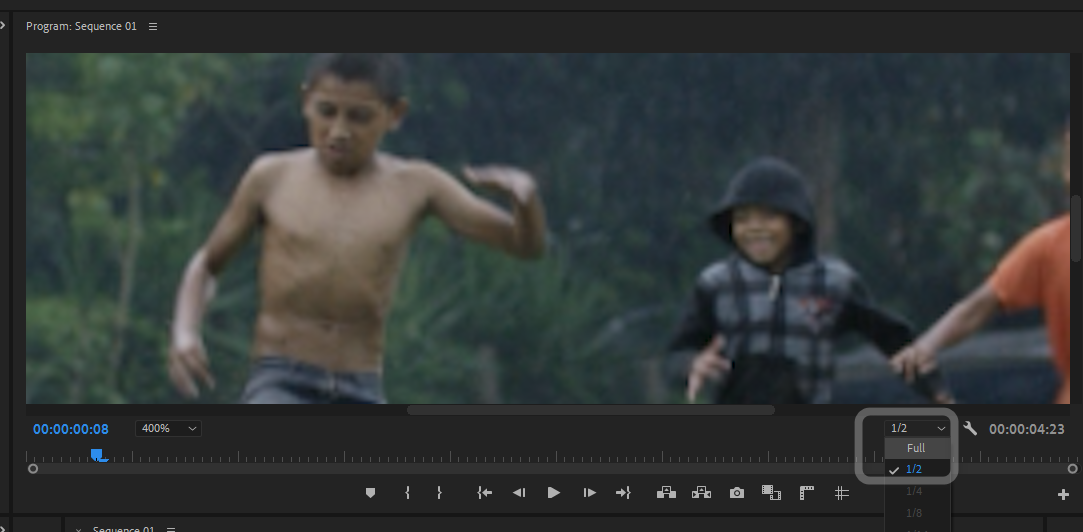
Select Playback Resolution을 1/2로 이하로 설정하면 재생 출력 해상도를 저화질로 낮춰 재생 환경을 원활하게 설정할 수 있습니 다. 다만 Select Playback Resolution을 저화질로 설정할수록 재생 화면에 노이즈가 생기며 이는 최종 출력 소스와는 상관없습니다
- 프로젝트 저장후 ctrl + shift + w 로 프로젝트 닫기
2.4. Lift 기능 사용하기
Monitor 패널에서는 마커를 만들고 재생을 제어하는 기능 이외에 출력 방식 에 따라 여러 가지 기능을 제어할 수 있습니다. 또한 간단한 편집 작업도 할 수 있는데 그중 Lift 기능을 이용하면 마커가 만들어진 위치를 들어낼 수 있습니다.
- 프로젝트 생성 ctrl + alt + n
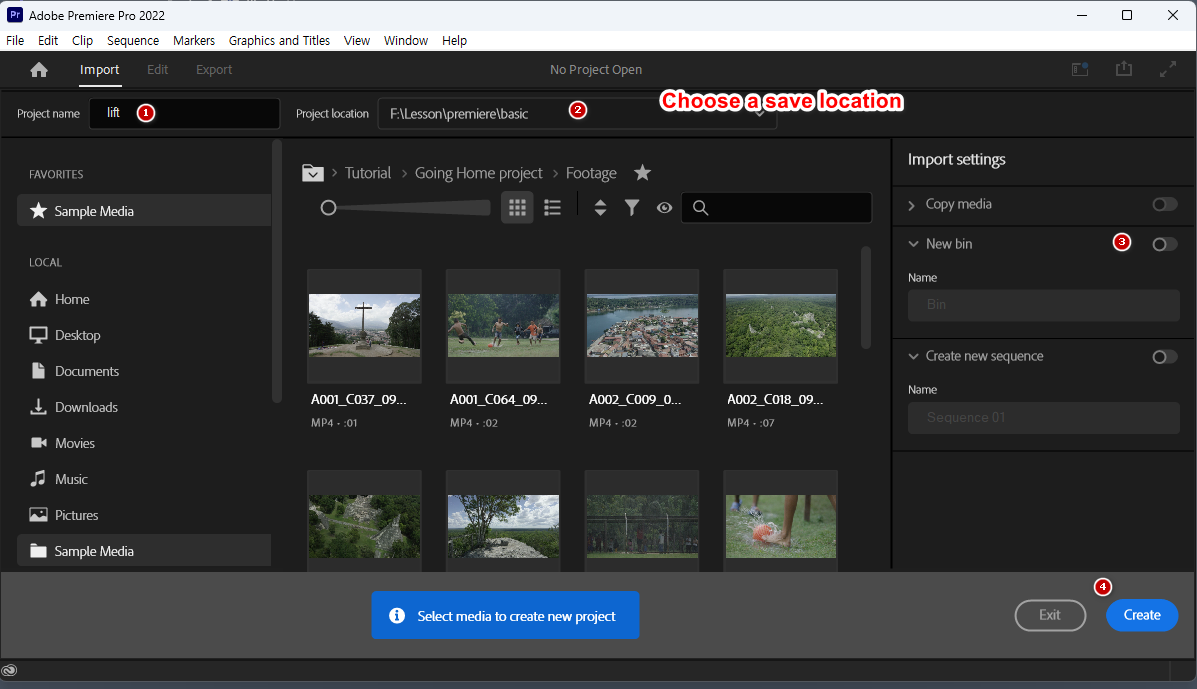
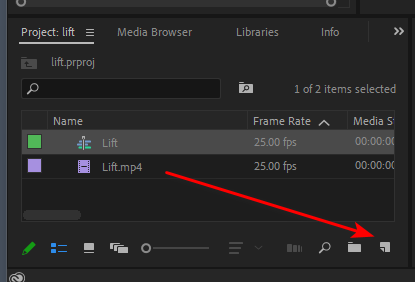
- /03/Lift.mp4 를 임포트 후 소스파일과 같은 포맷의 시퀀스 생성
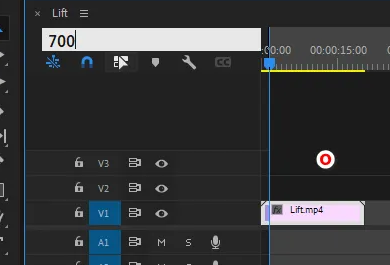
- Program Monitor 패널에서 현재 시간 표시기를 00:00:01:15로 이동한 다음 ‘Mark ln’을 클릭해 편집의시작 점을 만듭니다
- 115→i
- 0:00:07:00 로 이동하여 Mark Out 을 클릭후 편집의 끝점 만듦
- 700→o
- Lift 클릭

- end→ctrl+v→Ripple Delete
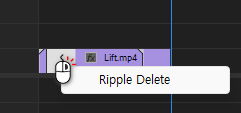
- 순서를 변경한 클립을 preview 로 확인해보기
2.5. Extract 기능 사용하기
Extract는 설정된 편집 점을 추출하는 방식의 편집 기술입니다
- 열려있는 Lift 프로젝트로 Extract.mp4 영상소스를 추가후 bin으로 묶기.
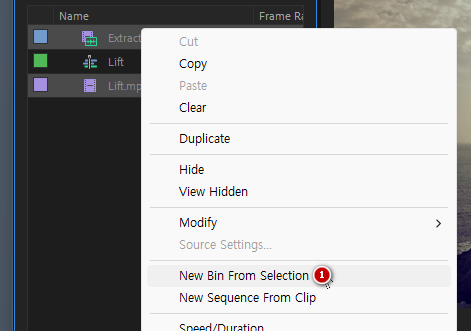
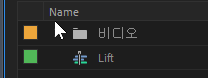
- 타임라인에 추가
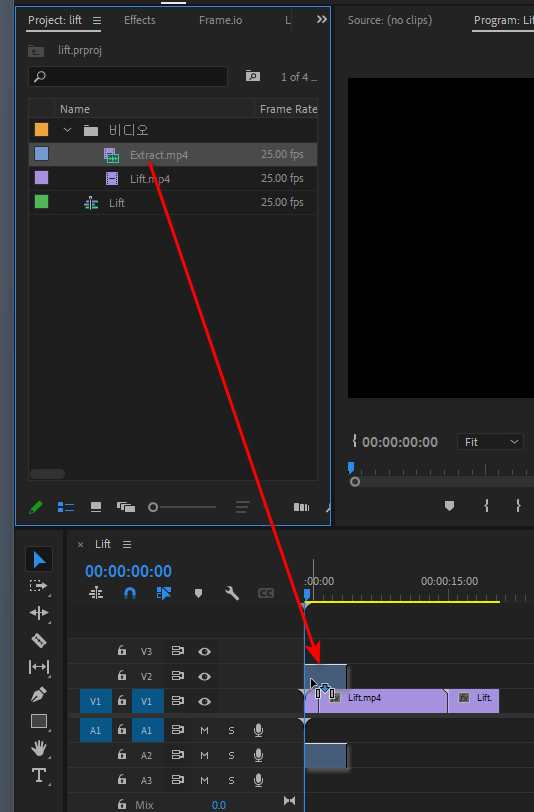
- 더블클릭 해서 소스패널로 이동하여 extract 클립만 단독 편집
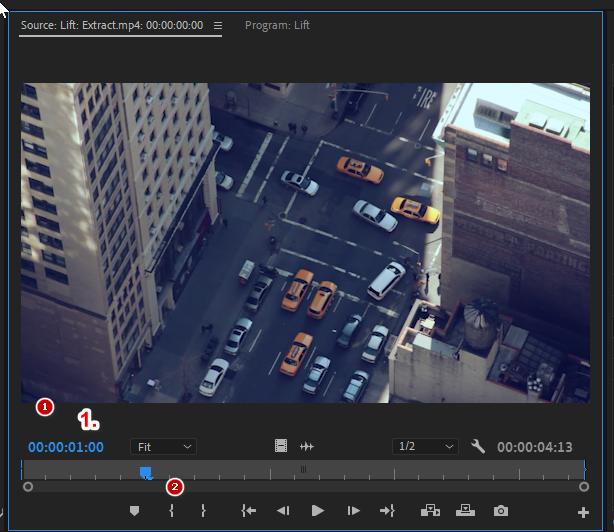
- 현재 시간 표시기를 00:00:02:15로 이동한 다음 o
- Extract (’)
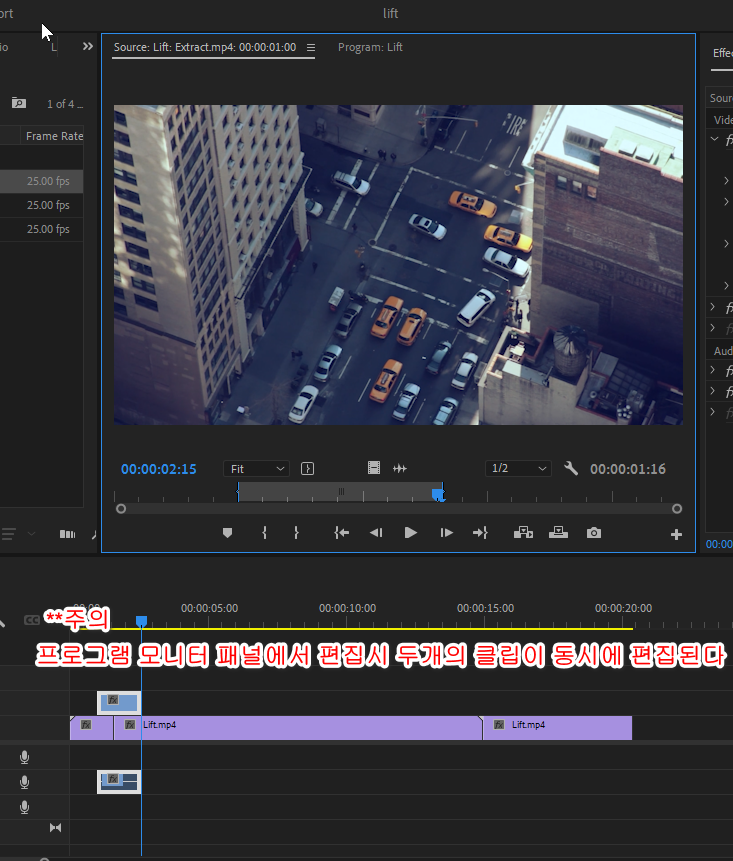
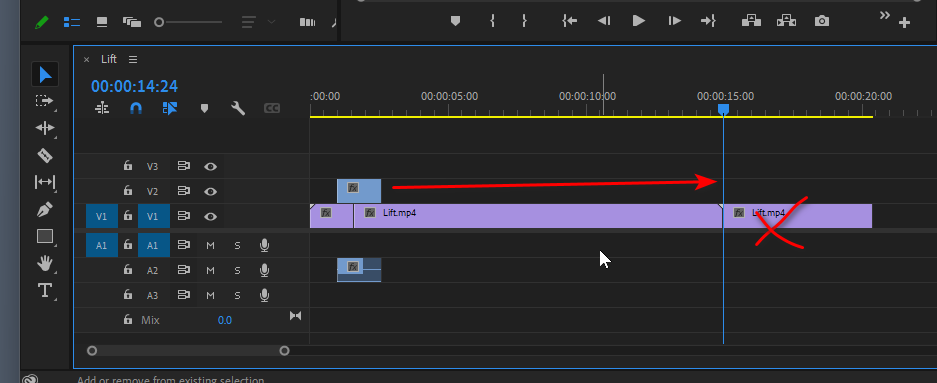
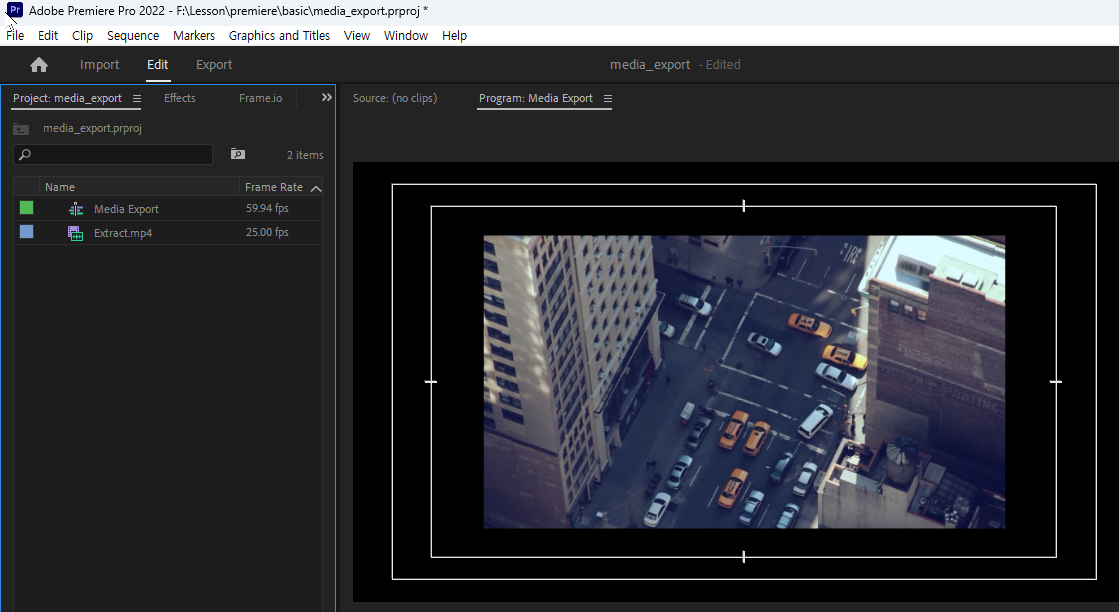
- 타임라인에서 표시된 부분을 삭제하고 extract 클립을 해당 프레임으로 이동하고 export 한다.
2.6.Export Frame을 이용해 정지 화면을 이미지출력하기
영상을 캡쳐하여 이미지로 추출
- ctrl + alt + n → 아래와 같이 세팅하여 미디어파일을 임포트 해보자
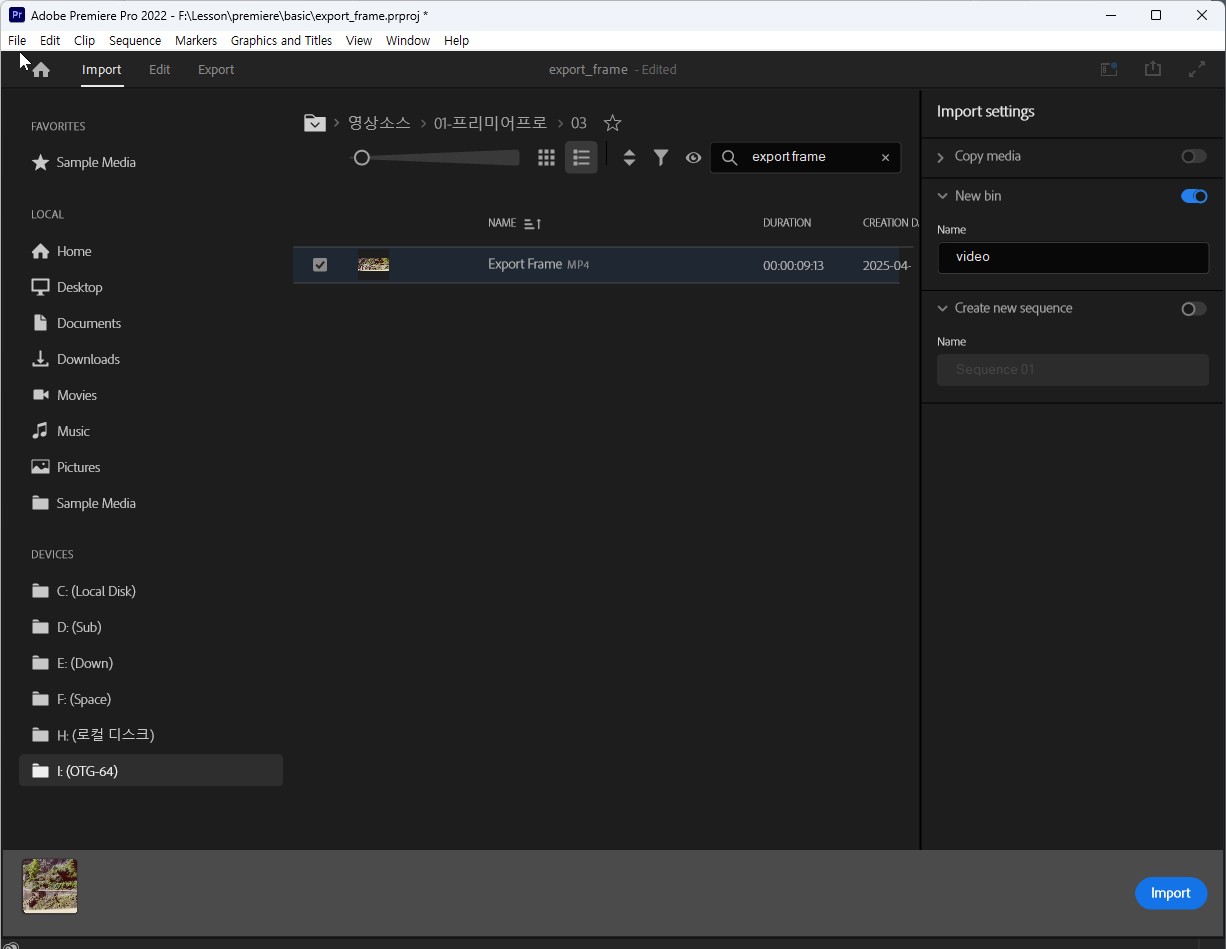
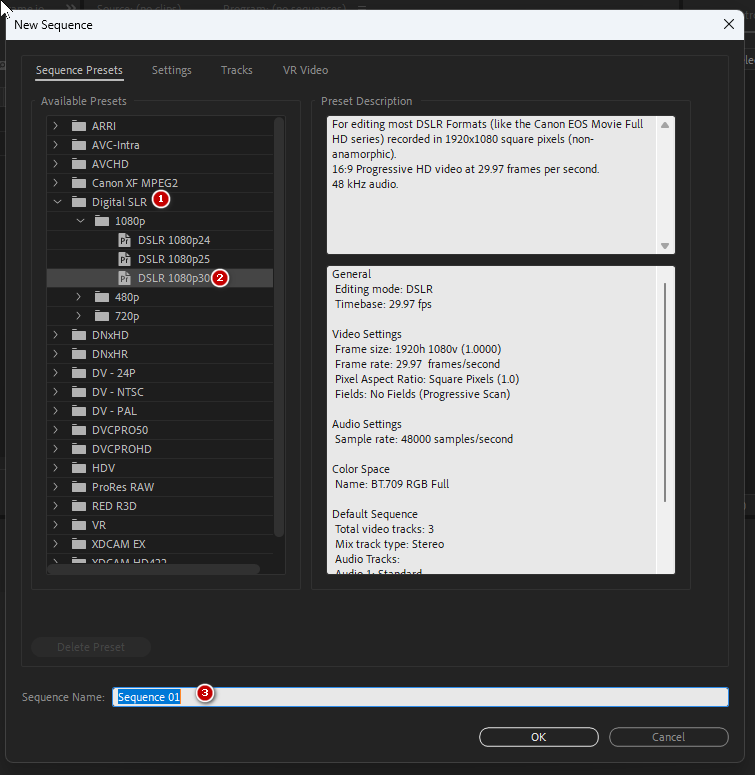
- ctrl + n→ 시퀀스 세팅은 아래의 설정을 보편적으로 많이 사용한다
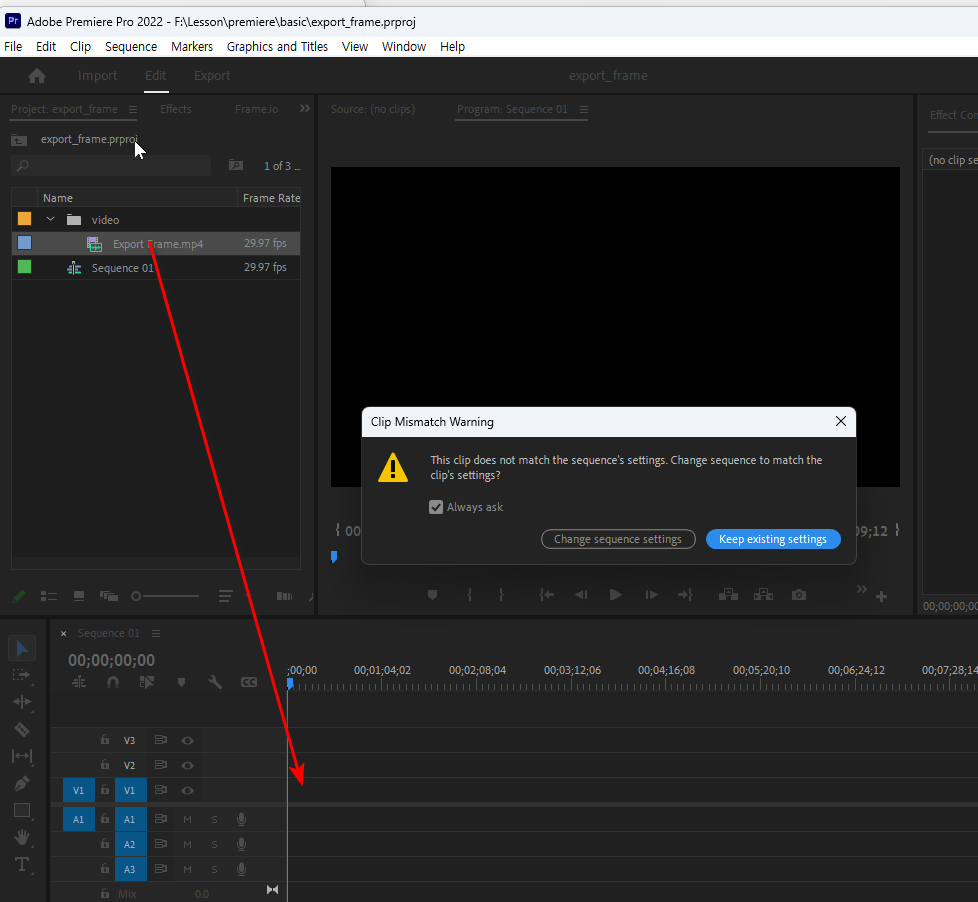
- 클립을 타임라인에 추가하면 클립과 시퀀스의 설정이 맞지 않아 아래와 같은 경고창이 나온다
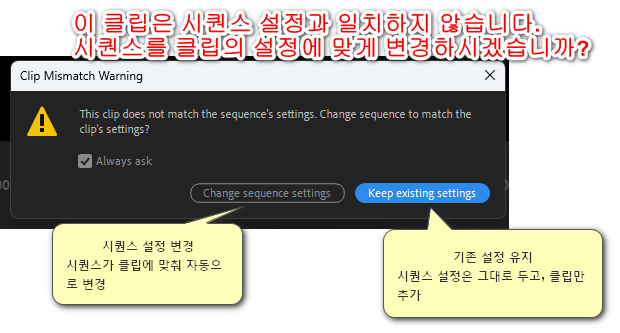
- keep 을 클릭하여 클립의 설정을 유지한다
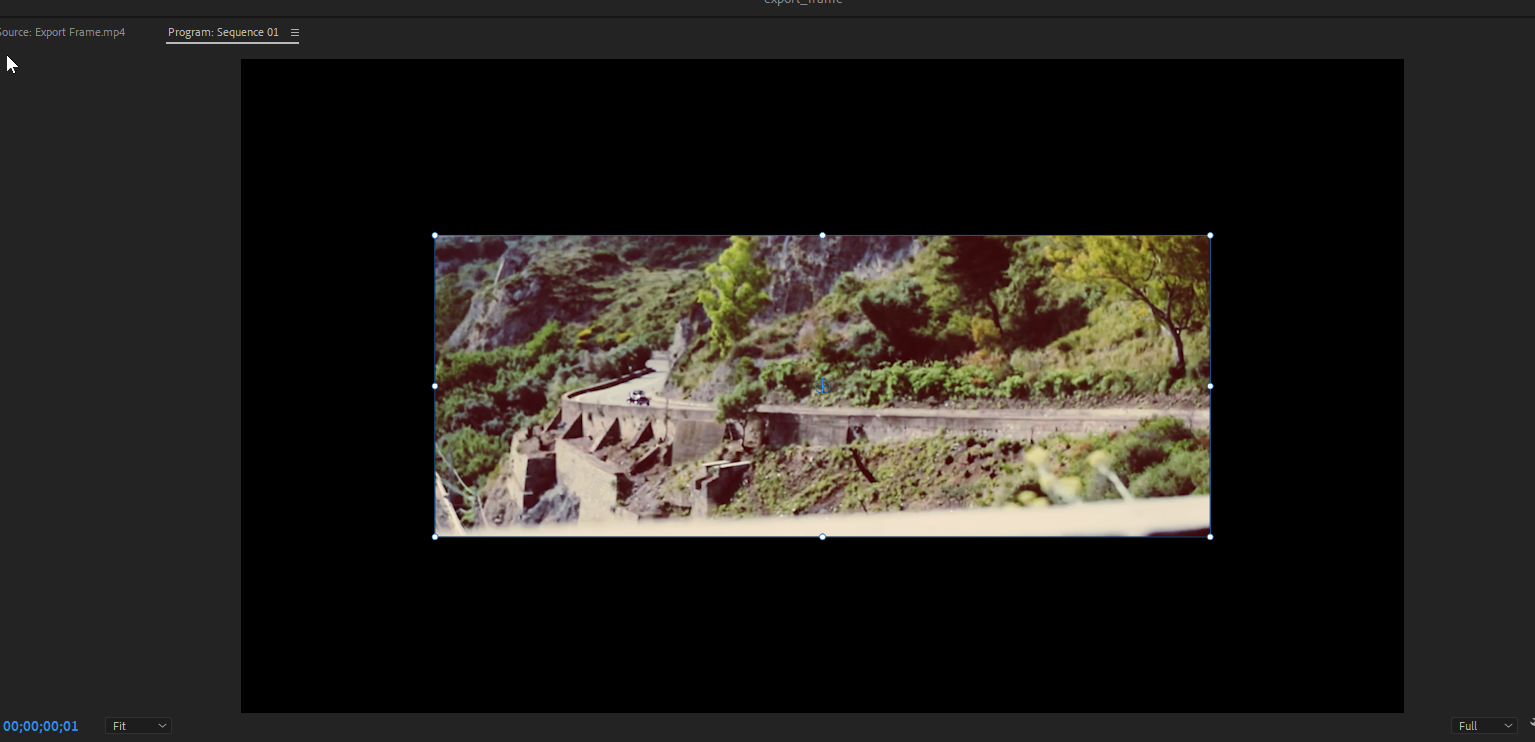
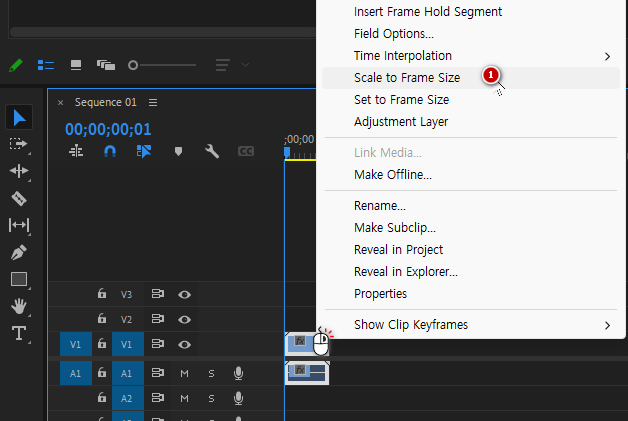
- 타임라인에서 우클릭 후 표시된 메뉴를 클릭하면 클립의 크기가 시퀀스에 맞춰진다.
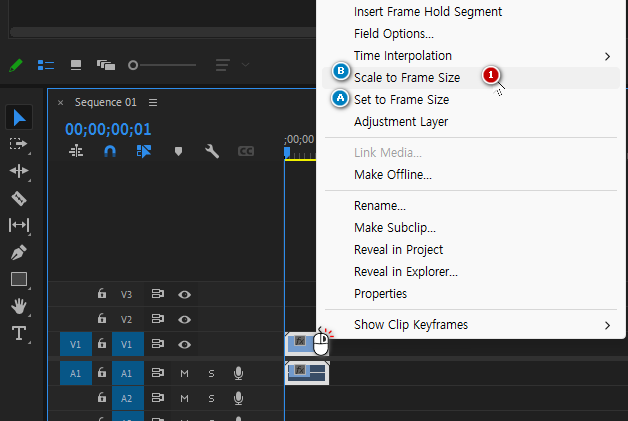
- 한번에 꽉 채워지지 않을경우 a→b 순으로 클릭하여 한번 더 실행한다.
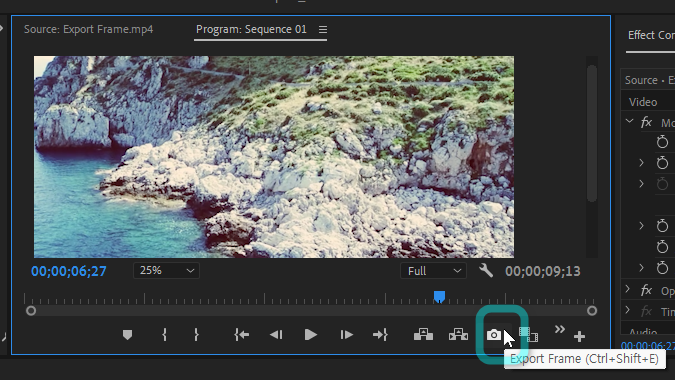
- 시간표시기를 움직여 하고 싶은 장면으로 이동하고 카메라 아이콘을 클릭한다
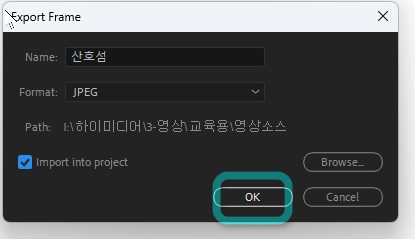
- Export Frame 대화상자가 표시되면 Name에 서 이미지 파일 이름을 입력하고 Format에 서 출력 이미지 확장자를 지정합니다. Browse) 버튼을 클릭하고 이미지가 저장될 몰더 위치를지정합니다. import proiect 에 체크 표시하고 OK 버튼을 클릭 합니 다
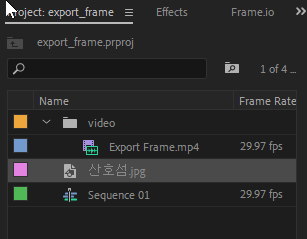
- project 패널에 이미지 확인
2.7. Safe Margins사용하기
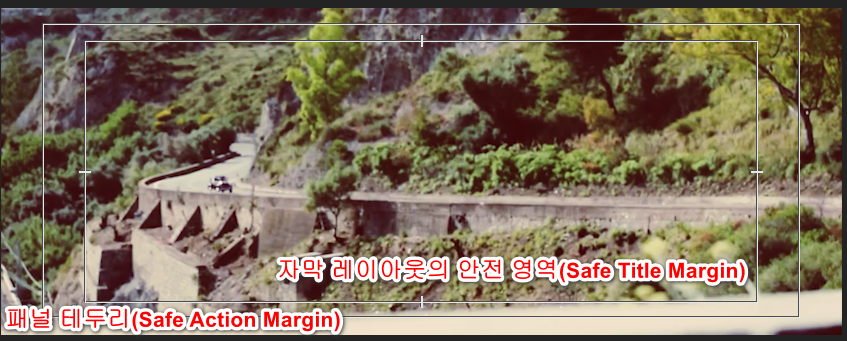
Safe Margins는 영상을 TV나 기타 모니터로 출력할 때 패널 테두리로 인해 잘리는 안전 영역을 표시하는Safe Action Margin과 자막 작업을 할 때 레이아웃의 안전 영역을 표시하는 Safe Title Margin으 로 나뉩니다. 두 개의 선 중 안쪽에 있는 것이 Safe Title Margin에 해당하며, 바깥쪽에 있는 것이 Safe ActionMargin 에 해당합니다.
- safe_margins 프로젝트 만들기
- 03/ Safe Margins.mp4 임포트 후 소스로 시퀀스 생성
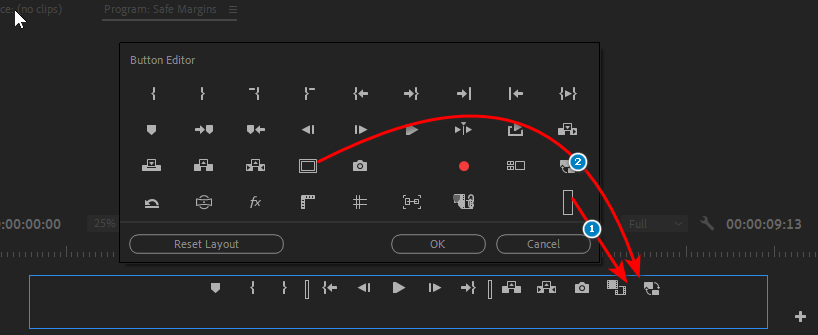
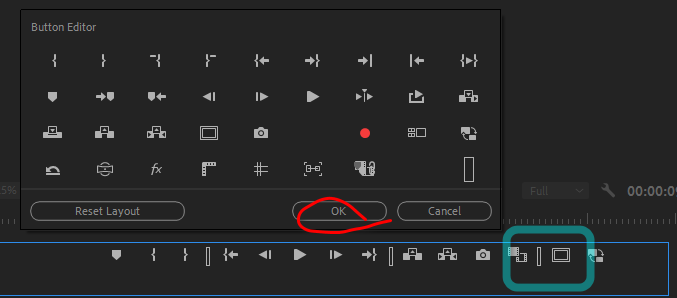
- Program Monitor 패널에서 ‘ButtonEditor’ 아이콘 클릭
3. Timeline 패널
3.1. 패널의 기능 알아보기
3.2. 타임라인의 작업 영역 확대 및 축소하기
- 돋보기 도구로 작업 영역 축소하기
- z → 클릭⇒ 확대
- z+alt → 클릭 ⇒ 축소
- 작업 영역 가득 채우기
- \
3.3.트랙 확대 및 축소
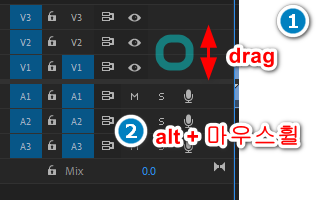
3.4. 트랙 추가 및 삭제하기
편집 과정과 소스 양에 따라 비디오 또는 오디오 트랙 수를 알맞게 설정할 수 있습니다. 지나치게 많은 트랙의추가는 오히려 편집 작업을 방해하는 요소가 될 수 있으니 적질한 트랙 수를 유지하는 것이 좋습니다
클립을 이동해 트랙 추가하기
- 프로젝트 생성→03/Tirack Source.jpg 임포트→ 소스 파일과 같은 포맷의 시퀀스를 생성
- Timeline 패널에 ∨1∼∨3 세 개의 트랙 중 ∨1 트랙에 소스 아이템이 삽입된 것을 확인합니다
- 트랙을 추가하기 위해 소스 클립을 ∨3 위 여백으로 드래그합니다 핍업 메뉴를 이용해 한 개 트렉 삭제하기
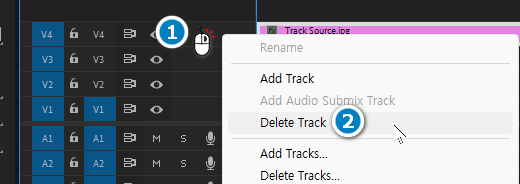
- 트랙 컨트롤 영역의 여백에서 마우스 오른쪽 버튼을 클릭한 다음 Delete Track을 실행합니다
비어 있는 모든 트랙 삭제하기
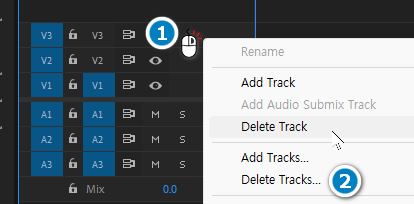
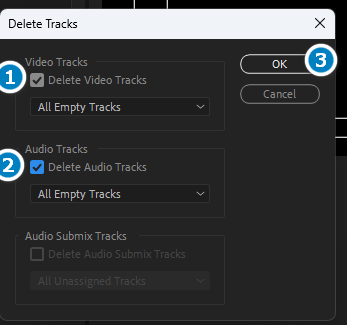
- 트랙 컨트롤 영역의 여백에서 마우스 오른쪽 비튼을 클릭하고 Delele Tracks를 실행합니다
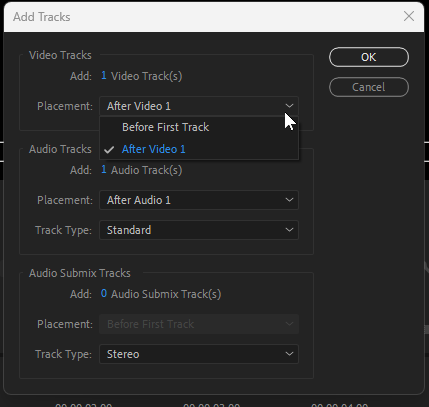
한번에 여러 트랙 만들기 1.
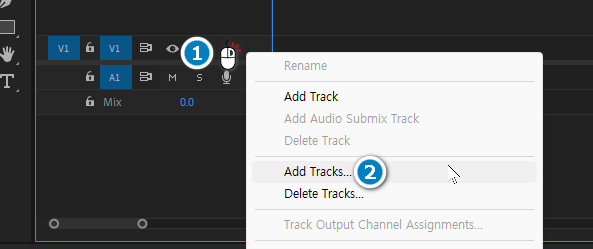
- add 에서 갯수를 placement 에서 위치를 설정하여 추가합니다.
3.5. 트랙 잠그기와 숨기기
여러 개의 트랙을 활용해서 편집 작업을 하다 보면 편리한 작업을 위해 트랙을 잠그거나 숨겨야 할 때가 있습니다.
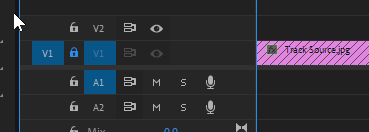
- 트랙을 잠그면 해당 트랙과 클립은 이동과 편집 등 어떤 기능도 제어되지 않습니다. Timeline 패널의 트랙 컨트롤 영역에서 자물쇠 아이콘을 클릭하여 잠금을 설정/해제 할수 있습니다.
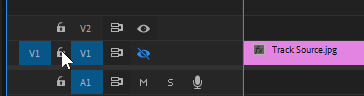
- 트랙을 숨기면 해당 트랙의 영상과 오디오가 출력되지 않습니다. Timeline 패널의 트랙 컨트롤 영 역에서 눈모양 아이콘을 클릭하여 숨김을 설정/해제 할수 있습니다.
3.6. 타임코드 변경 및 활용하기
타임코드는 편집 프레임 또는 시간 단위를 숫자로 표현한 개념 입 니다. 편집 작업 에서 매우 중요하며 Timeline 패널과 Monitor 패널에서 제어할 수 있습니다
타임 코드는 Monitor 패널과 TIIneline 패널에서 제어 및 활용할 수 있습니다.
- ‘시 :분 :초 :프레임’단위로 표시되고 파란색 글씨는 현재 시간 표시기가 위치한 시간 입니다.
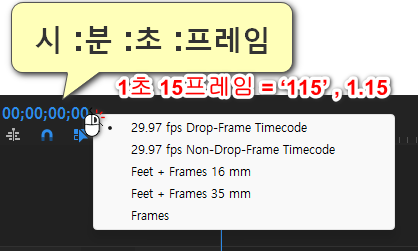
- 1초15프레임으로 이동할때 ‘115’ 나 ‘1.15’를 입력하면 원하는 시간으로 현재 시간 표시기를 이동할 수 있습니다.
- 타임코드에서 마우스 오른쪽 버튼을 클릭하여 시간, feet, 프레임 단위 등 원하는 방식의 타임코드 단위를 설정할수 있습니다.
3.7. 스냅
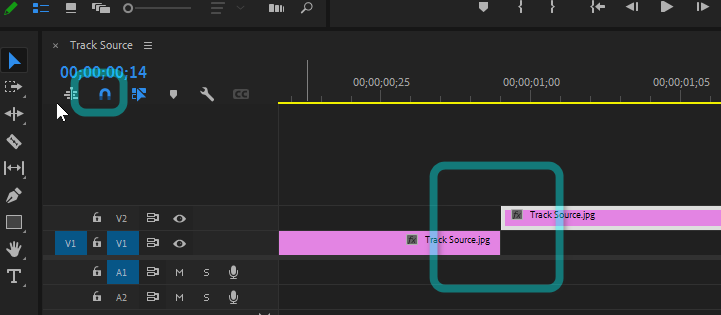
Timeline 패널에서 Snap 기능은 없어서는안될 중요 기능으로 클립의 이동, 자르기 등 편집 작업을 할 때 편집 점을 정확하게 활용할 수 있도록 자석과 같은 역할을 합니다
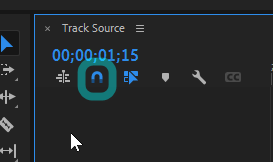
- 열려있는 프로젝트의 클립을 잘라 트랙을 나눕니다.
- 스냅을 킨 상태와 끈 상태의 편집 점의 이동이 어떻게 다른지 확인해 봅니다.
3.8. 마커 기능 활용하기
마커 기능은 편집 시퀀스의 특정 위치를 타임라인 위에 표시하는 기능으로, 특정 지점으로 이동하거나 편집 내용을 메모할 수 있으며 출력 설정과 편집 작업에 매우 편리합니다
3.8.1. 타임라인 마커
- 새 프로젝트 생성 > 03/Marker Source.jpg > 시퀀스생성
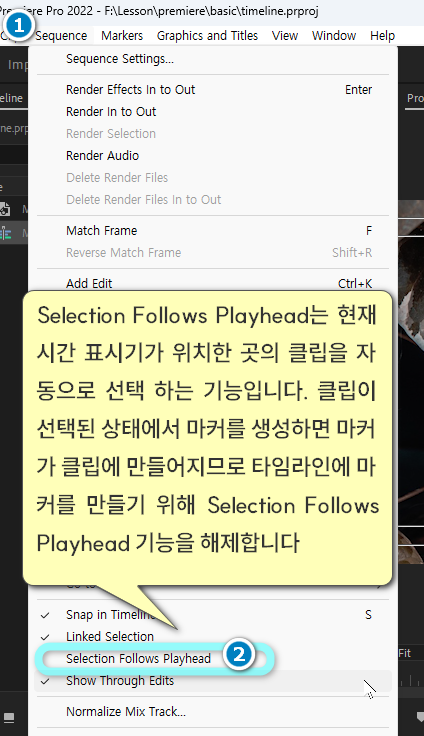
-
- → m → 3. → m→ 4. → 우클릭→ add chapter maker
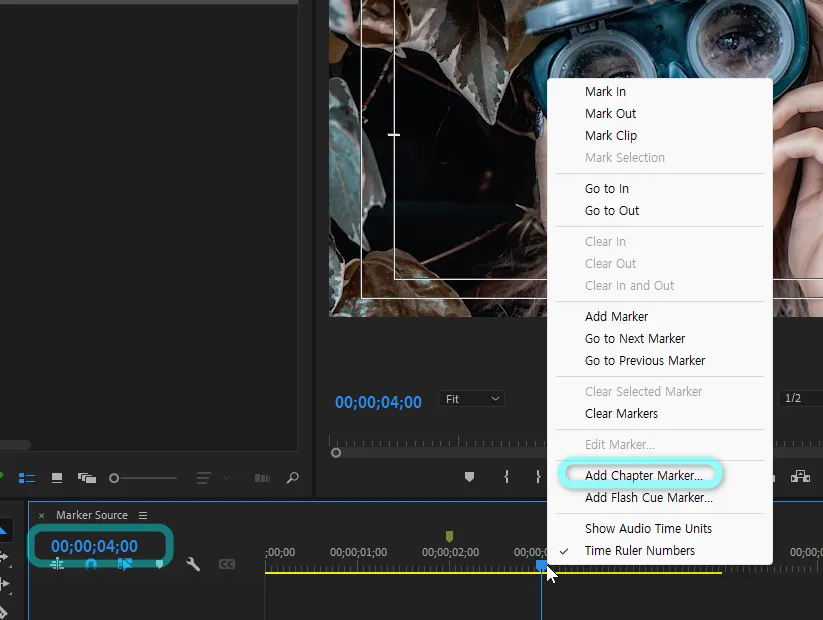
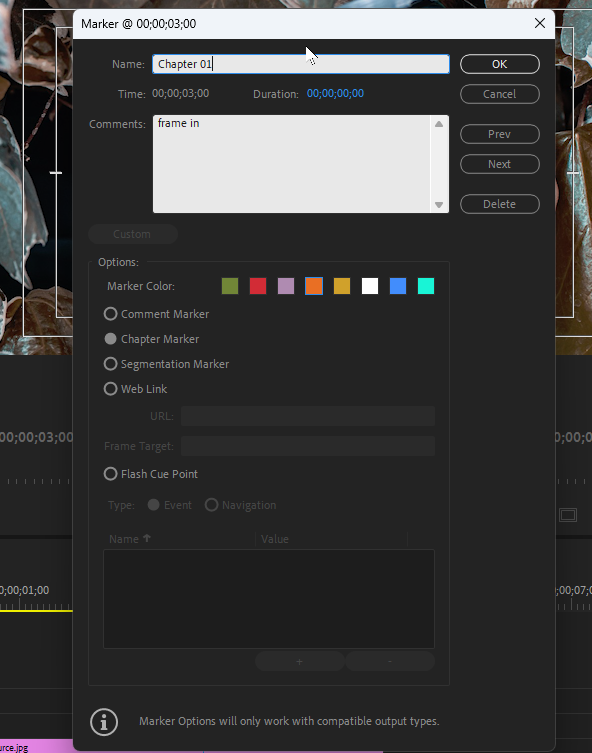
- 마커이동:
shift+M,ctrl+shift+M - 마커삭제: 한개→
ctrl+alt+M, | 모두→ctrl+shift+alt+M
3.8.2. 클립마커
클립 마커는 편집에 사용하는 클립의 특정 위치에 필요한 메모와 표시를 남기는 기능으로 유용합니다
- Clip Marker Source.jpg 를 임포트 하고 트랙에 추가

- 1.5 → m
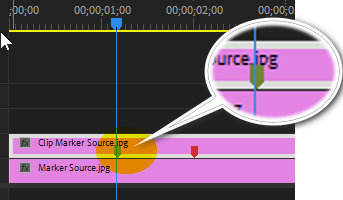
- 클립 마커를 더블클릭합니다
- Source Monitor 패널이 표시되면 클립마커를 더블클릭 합니다
- Marker 대화상자가 표시되면 각 속성 을 지정하고 OK를 클릭합니다. Timeline 패널에서 클립 마커를 확인합니다.
3.8.3. 마커를 활용한 영상 끼워넣기
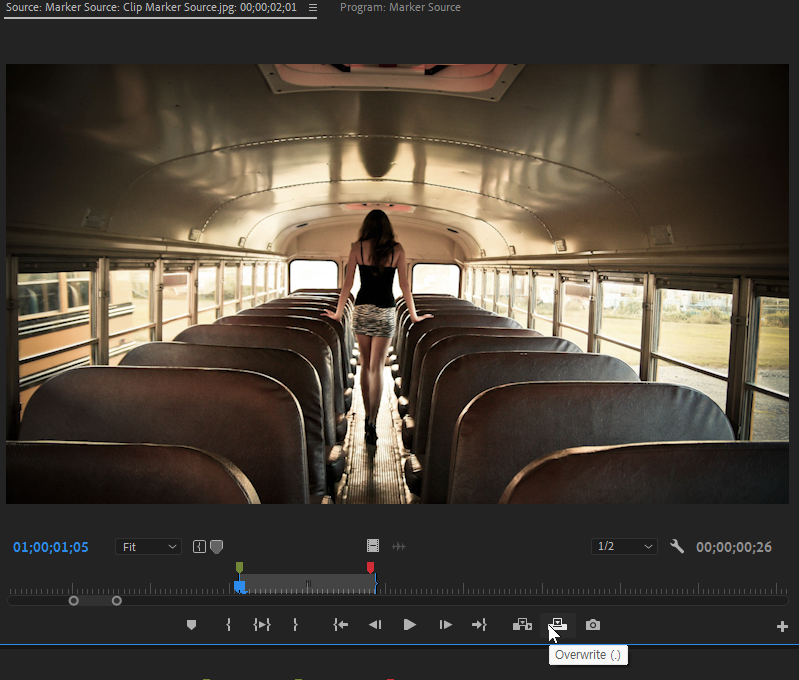
마커의 인, 아웃 점을 이용하여 클립을 삽입 insert 해보자
- Clip Marker Source.jpg 트랙을 더블클릭해서 소스모니터 패널로 이동
- 소스패널의 시간표시기에서
shift+m→i shift+m→o- button editor 을 클릭해서 Play video in to out 버튼을 꺼낸후 ok
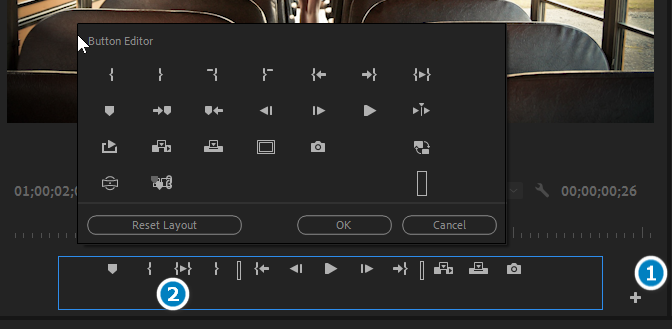
- 타임라인의 타임인디케이터를 원하는 위치로 이동한후 아래의 버튼이나 [Insert]
,를 누른다.

- 오버라이트는 아래의 트랙에 해당 클립이 덮어씌워진다. (기존 영상의 중첩 프레임 삭제)
- 트랙에 영상이 끼워넣어진다.
3.9. 오디오트랙
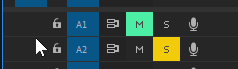
- Mute Track으로 트랙 음소거하기

- Solo Track으로 한 개 트랙 오디오만 듣기
3.10. 재생조절
| 1배속 | n배속 | -n 배속 | |
|---|---|---|---|
| 재생하기 | L | L +L | shift+L |
| 정지하기 | K | K+K | shift +K |
| 역재생하기 | J | J +J | shift+J |
| 이전 클립으로 | ↑ | ||
| 다음클립으로 | ↓ | ||
| 1프레임 앞 | → | ||
| 1프레임 뒤 | ← | ||
| 5프레임 앞 | shift + ← | ||
| 5프레임 뒤 | shift + ← |
- 반복재생: 아래 순서대로 조작하여 루프 버튼을 프로그램모니터 패널로 꺼낸다
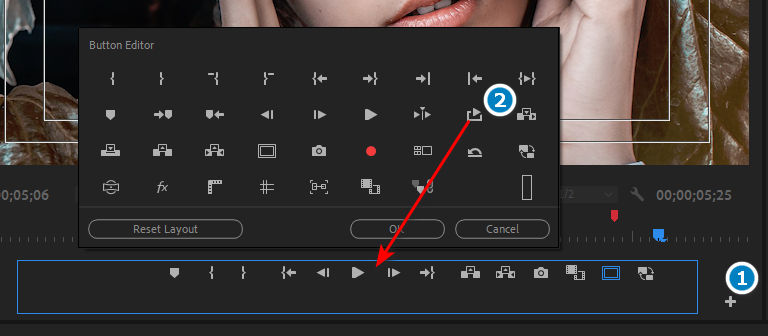
- Program Monitor 패널에서 ’Loop’아이콘 을 클릭하여 활성화한 후 재생하면 시퀀스가 반복재생된다
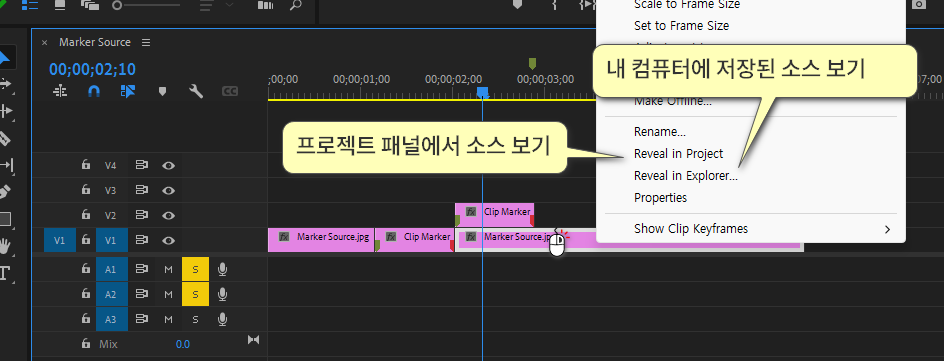
- 타임라인의 소스파일 위치 찾기
3.11. 출력
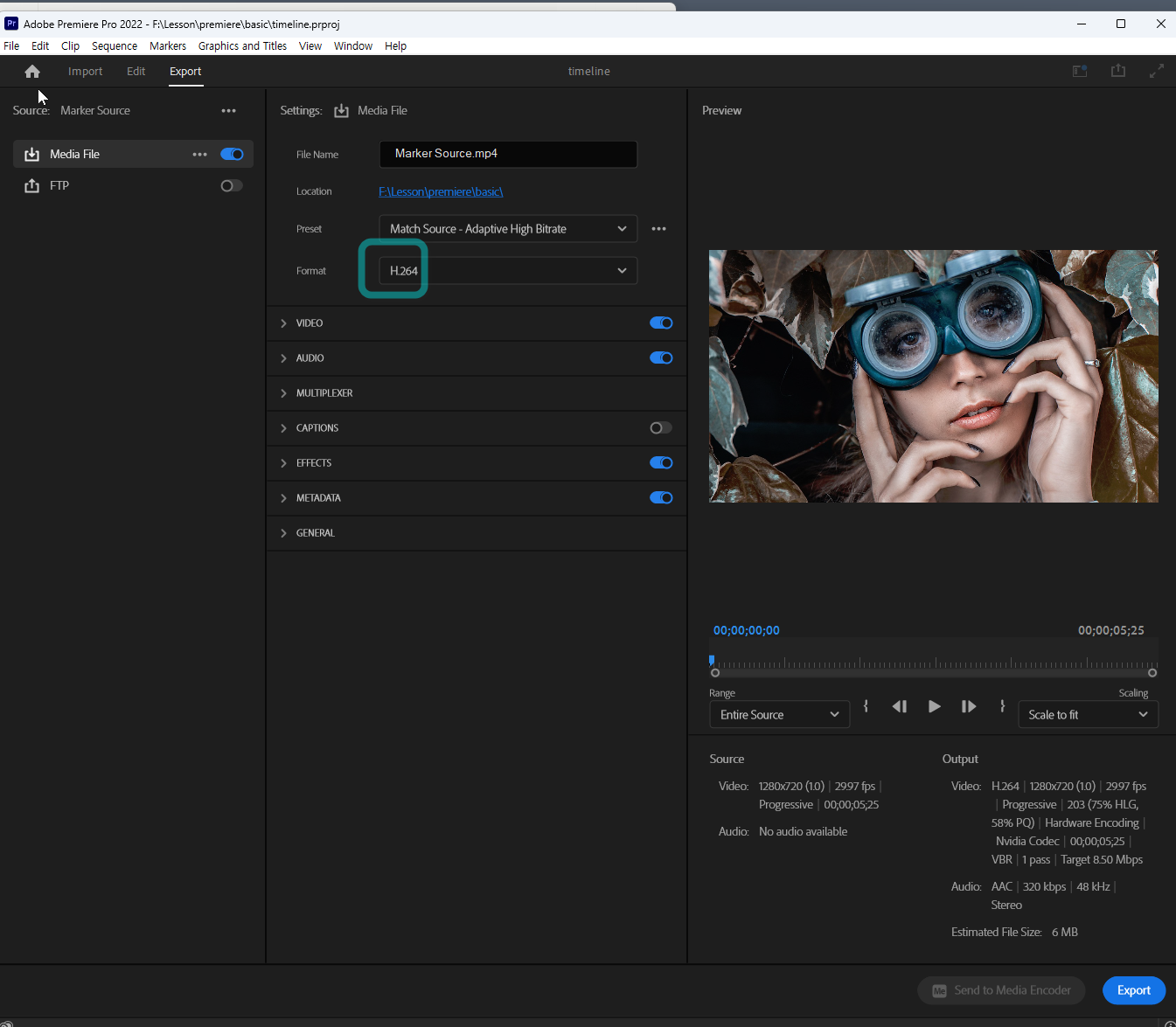
export 탭 을 누르거나 ctrl+M 온라인 게시용은 H264를 선택
3.12. 다양한 미디어로 출력
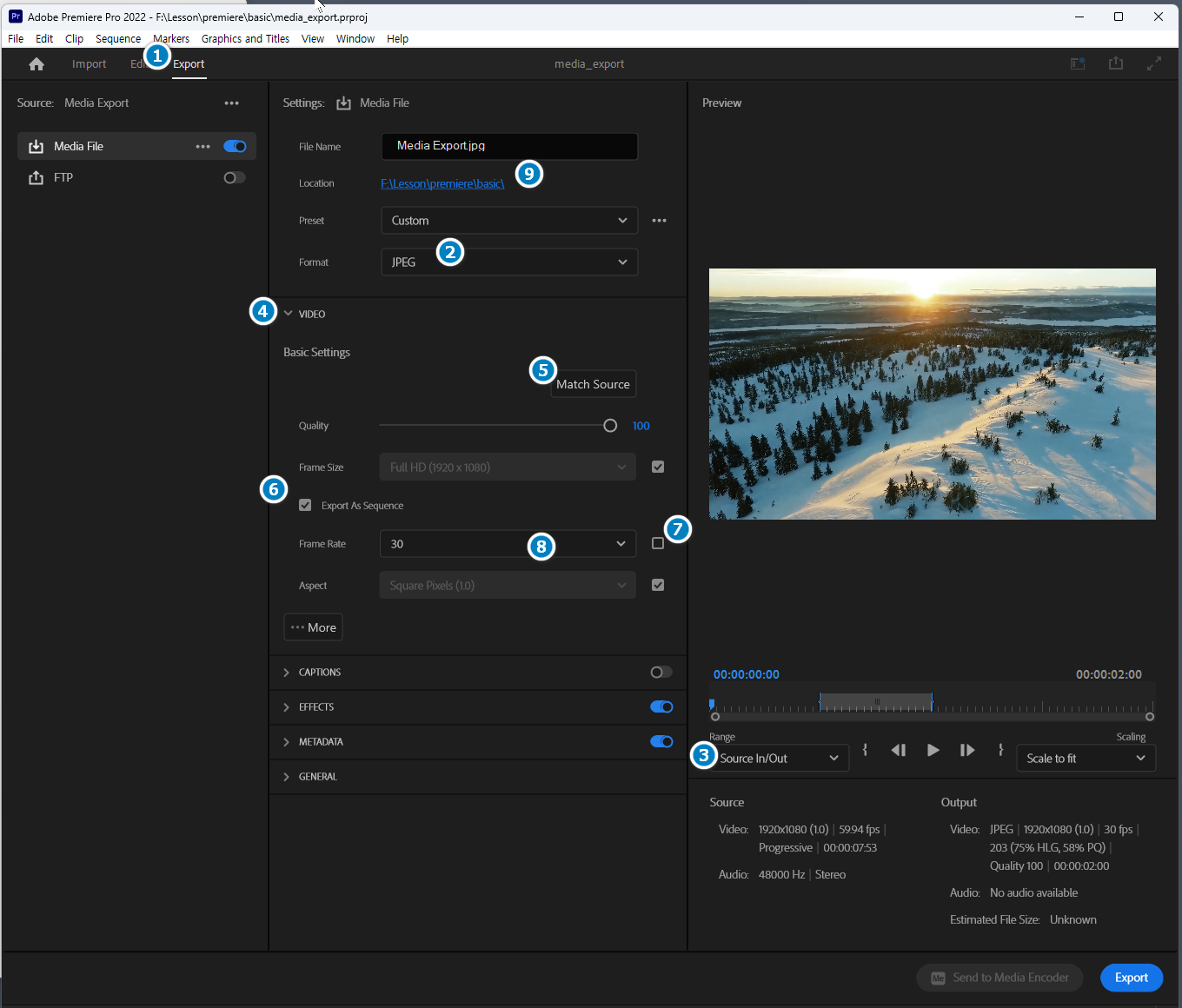
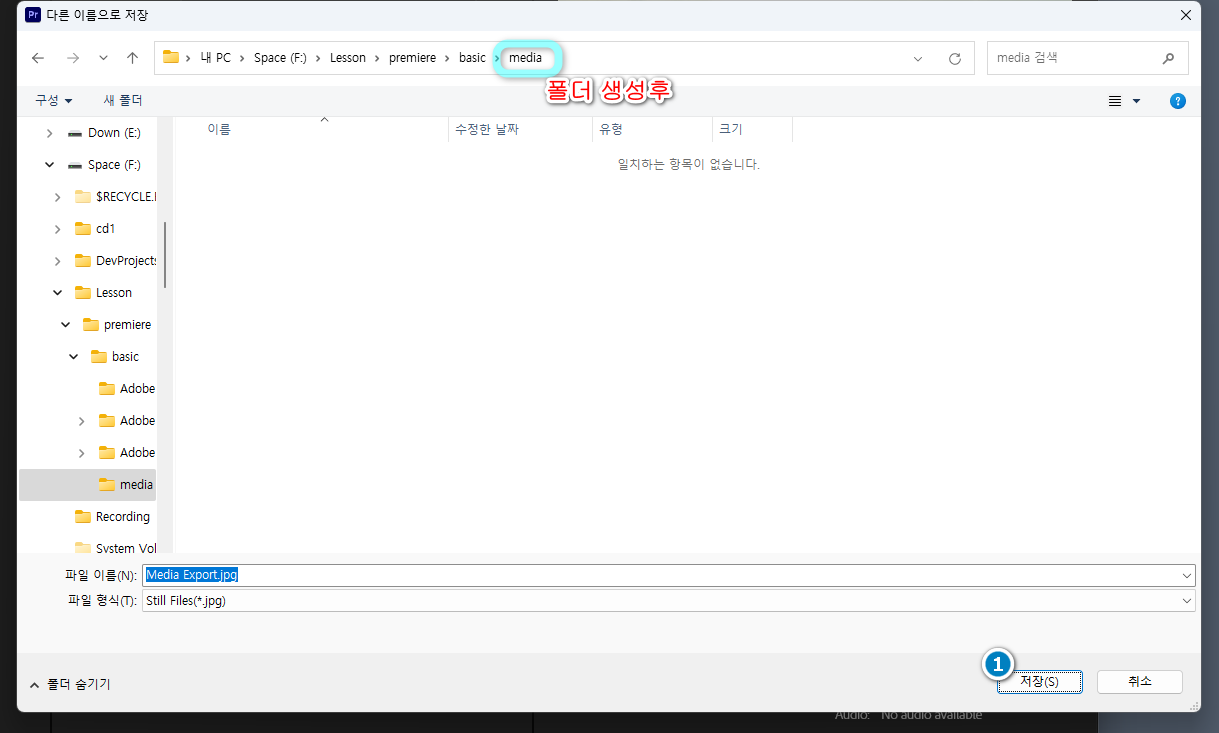
- 새 프로젝트 생성>03/MediaExport.mp4 > 시퀀스 생성
- 2초에 인점, 4초에 아웃점 지정
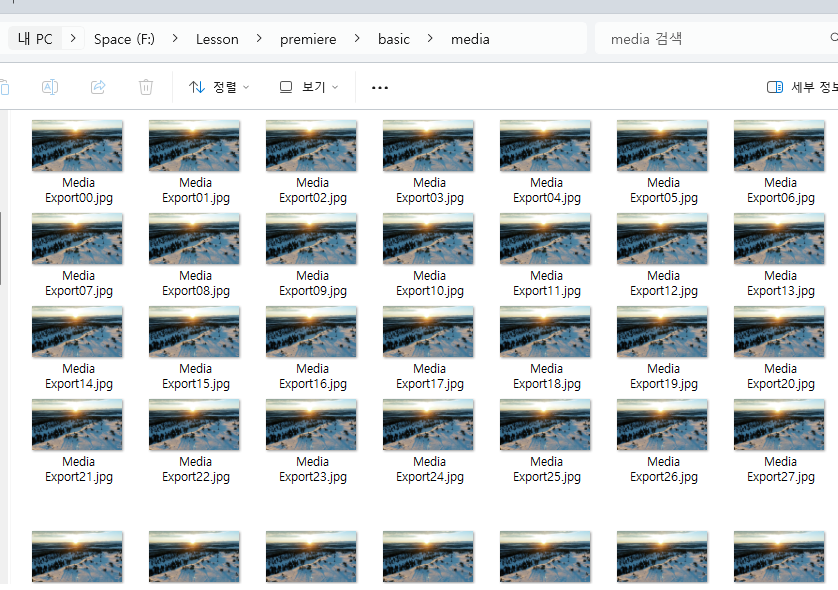
- 결과확인
- 소스 파일 교체
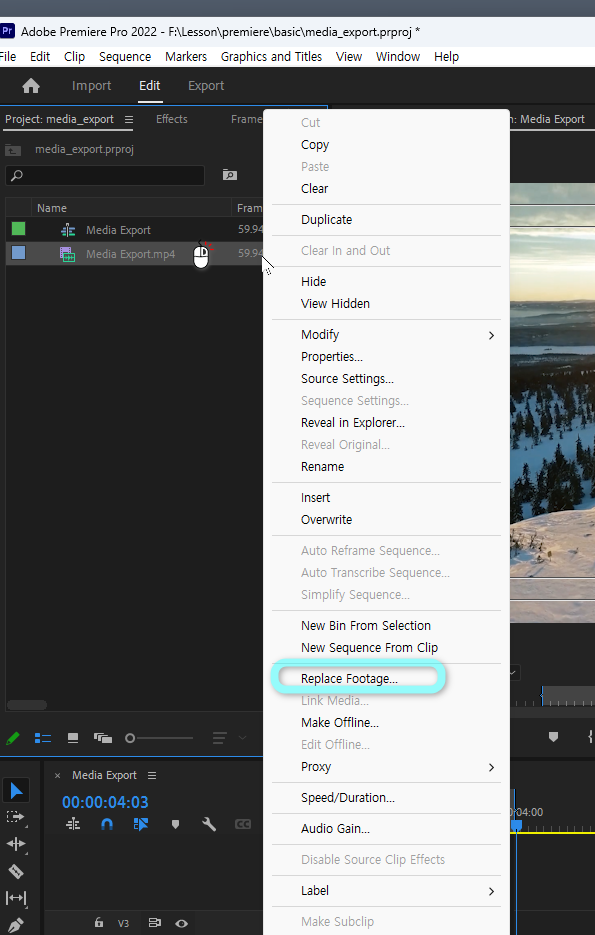
- Replace Footage 를 사용하여 소스파일을 교체해보자
4. Effect Controls 패널
모든 영상 클립, 소스, 시퀀스 등은 [Effect Controls] 패널에서 여러 가지 옵션을 활용해 다양하게 변형할수 있습니다. Position(위치), Scale(크기), Rotation(회전), Opacity(불투명도) 을 조정할수 있으며 변경 된 옵션값은 Reset Effects를 클릭 하면 언제든 기본값으로 되돌릴 수 있습니다.
4.1. Effect Control
- 새프로젝트 생성
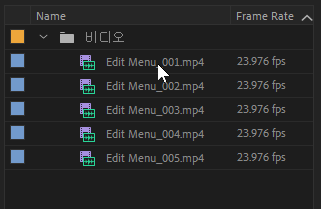
- 03/edit menu_001~005.mp4를 임포트 후 bin 에 저장 > 비디오로 이름변경
- 새시퀀스 생성
- 001.mp4를 v1에 추가>keep 클릭
- 프로그램 모니터 패널을 더블클릭
- scale 에 180을 입력하면 영상의 크기가 커진다. 오디오,비디오 트랙을 잠근다
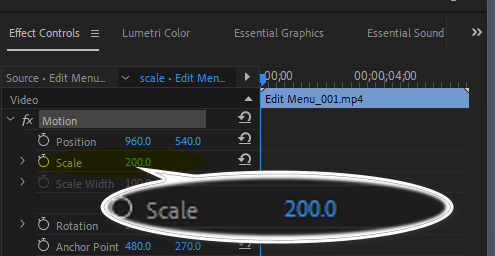
- 002 소스를 2번트랙에 추가하고 프로그램 패널에서 크기와 위치를 조절해본다.

- 소스의 길이가 다를때 아래의 도구를 사용할수 있다
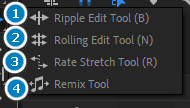
3번으로 v2의 클립의 길이를 늘려 v1과 같게 한다. 영상의 전체 재생길이가 늘어나고 속도는 늦어진다. v2 트랙을 잠근다
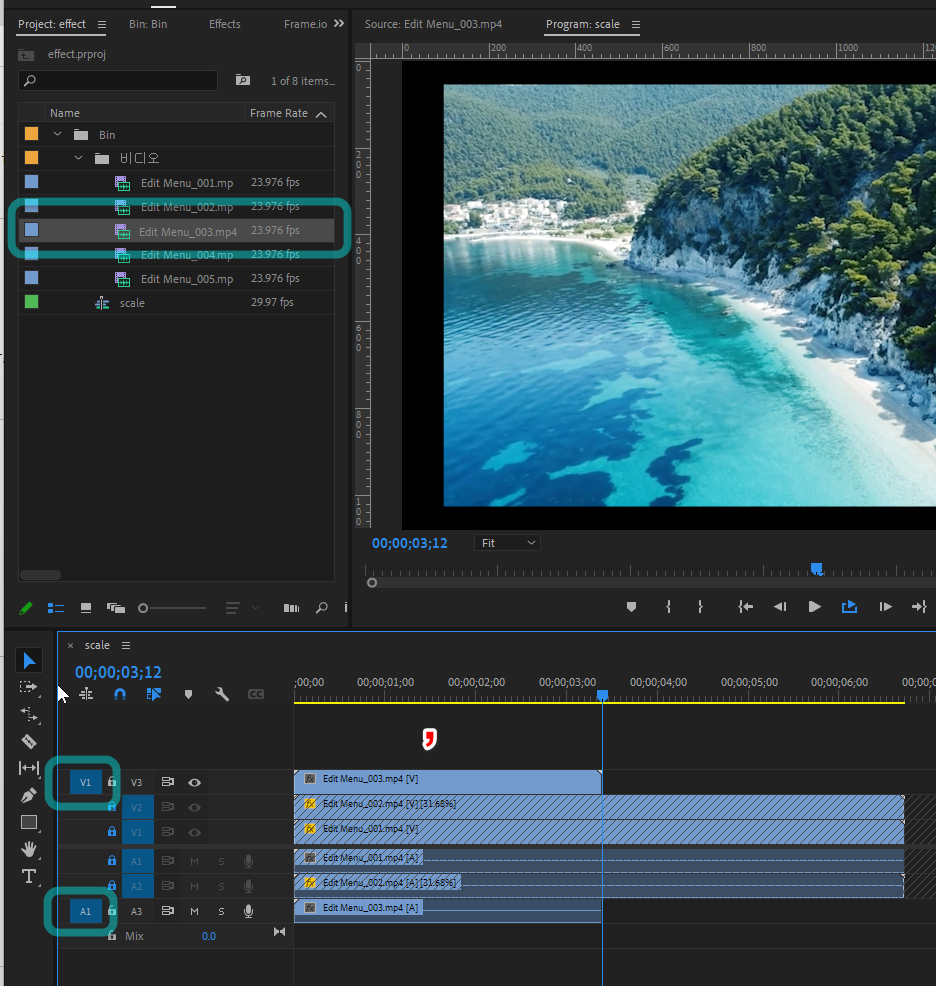
- 아래와 같이 세팅된 상태에서
,누르면 인디케이터가 있는 위치로 소스가 삽입된다..는 덮어쓰기
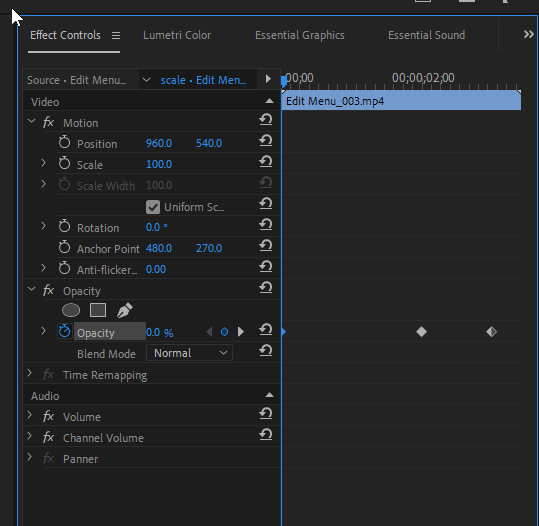
- 0 초에 키프레임 추가 opacity 0 2 초 100% 3초 0%
4.2. 클립편집기본
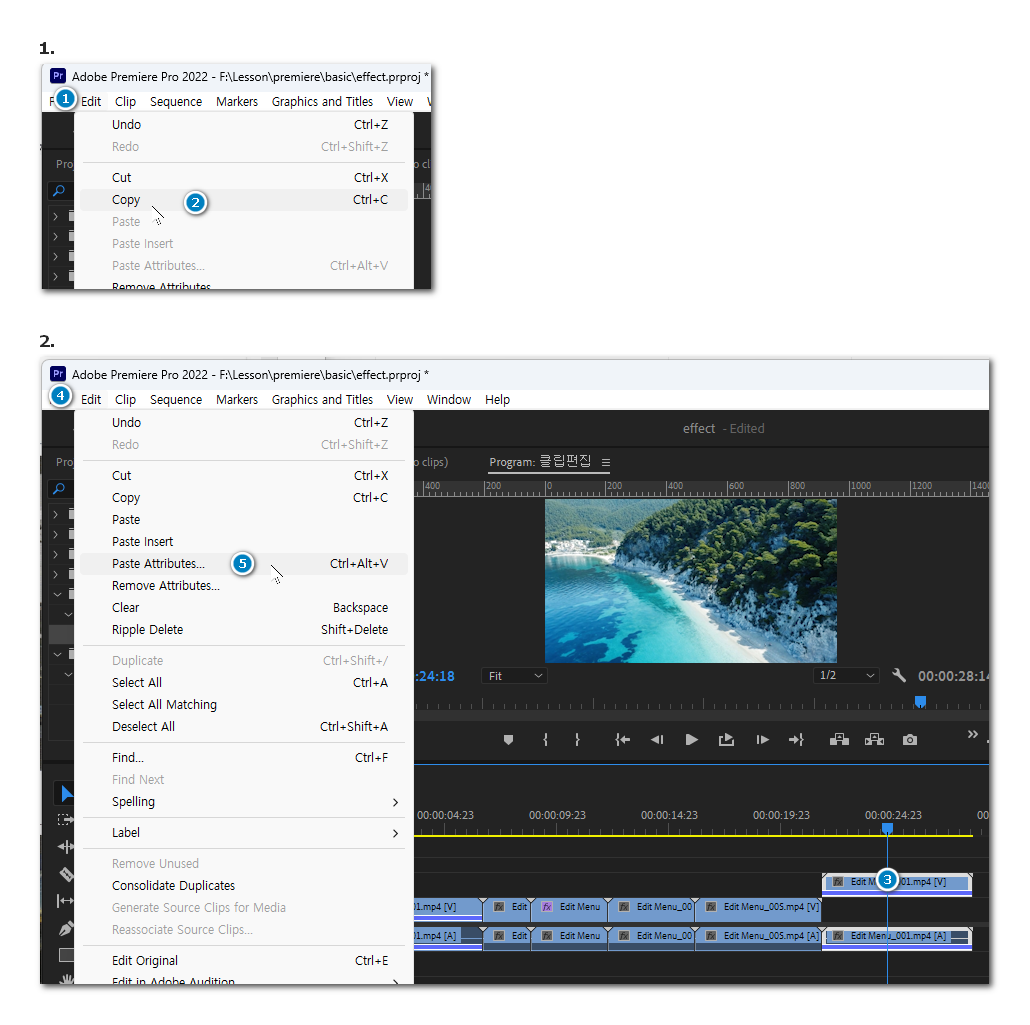
4.2.1. 복사붙이기
- 1 이나 2의 방법 중 선택하여 새로운 시퀀스 생성
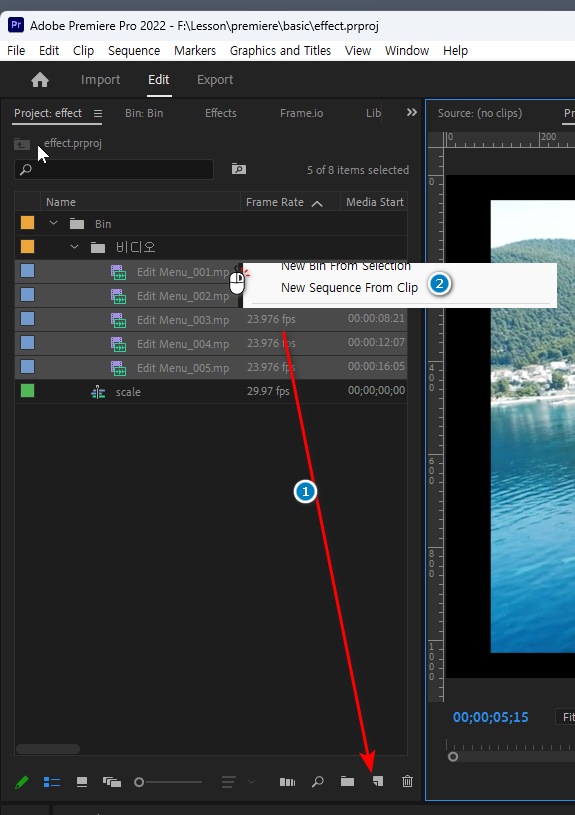
- 시퀀스의 이름을 바꾸고 시퀀스를 선택한다.
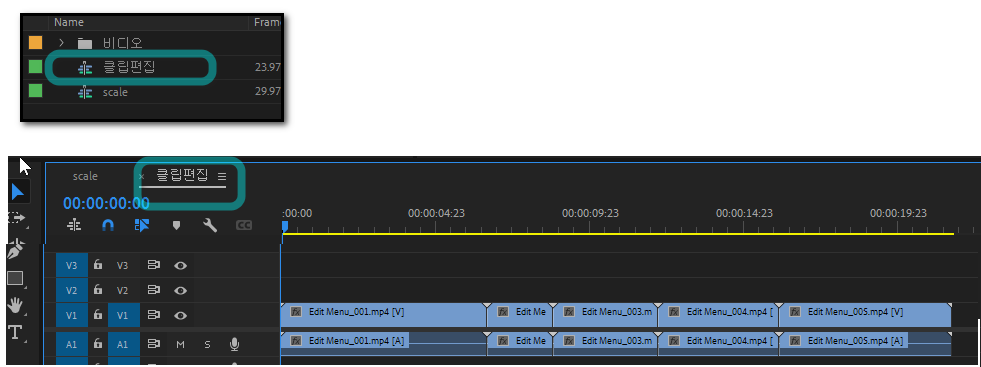
- 아래와 같이 해보자
두번째 트랙에 복사한 클립이 붙여넣기 된다.
- effect 패널→ black & white
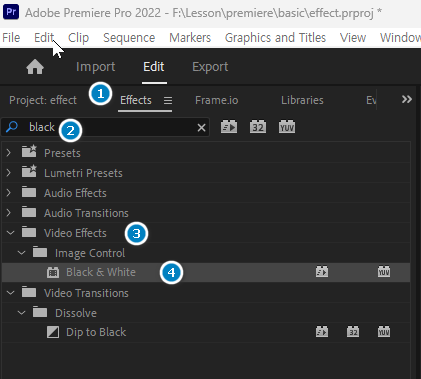
- 번호순으로 더블클릭한다.
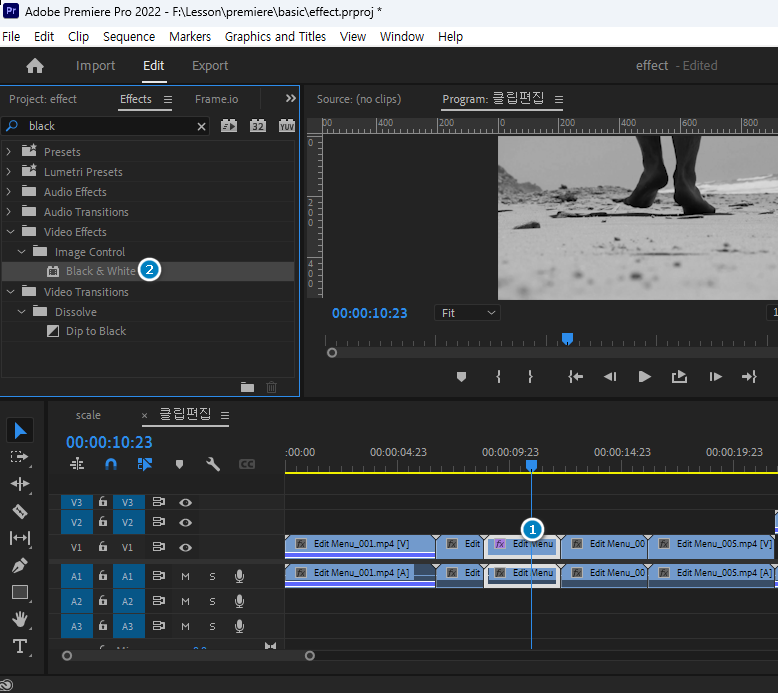
- 번호순으로 클릭한다
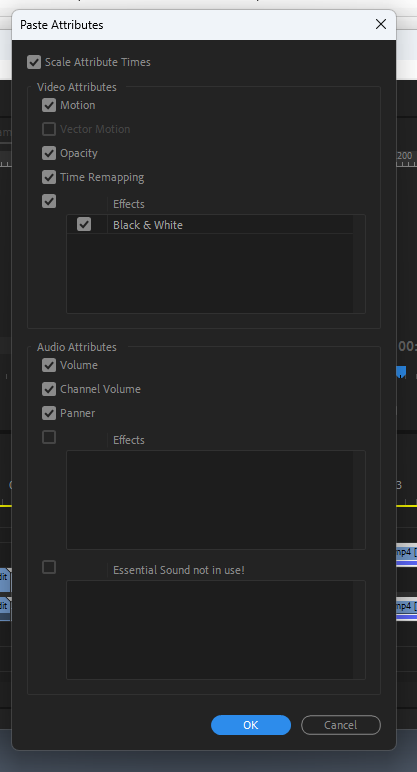
- 붙여넣을 속성을 선택하는 창이 뜬다 ok 클릭
4.2.2. 자르고지우기
- 소스를 모두 선택하고 자르기 시퀀스 생성
- 네번째 클립을 클릭하여 선택하고 메뉴→[Edit]→[Clear
Backspace]
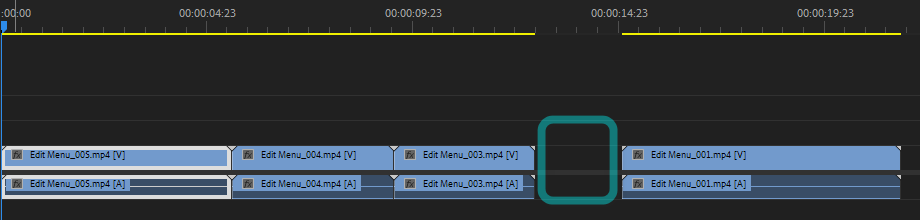
- 첫 번째 클립을 클릭하여 선택하고 메뉴→[Edit]→[Ripple Delete
shift+delete]
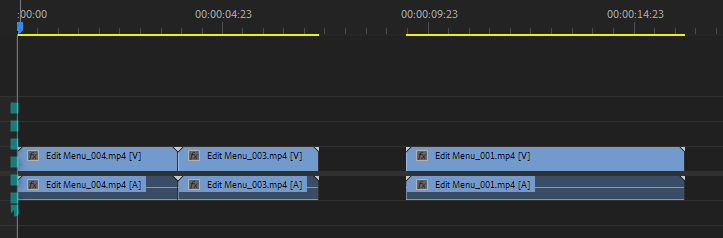
- 두세 번째 클립 사이 여백을 클릭하고 메뉴→[Edit]→[Clear
Backspace]
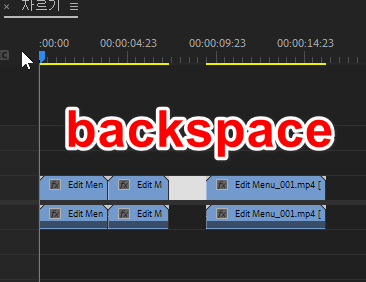
K로 클립을 잘라 빈공간을 많이 만들자
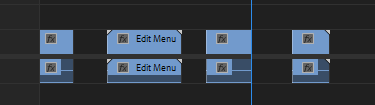
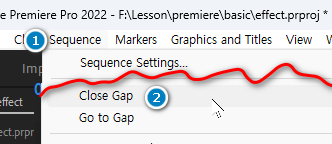
위의 메뉴를 클릭하여 시퀀스의 모든 빈공간을 삭제할수 있다.
정보
💡 코덱이란?** 데이터를 “짐 싸고 풀기”하는 도구**
동영상 편집시 자주 언급되는 코덱이란 무엇일까요? 코덱(codec)이란 “코더-디코더(coder-decoder)“의 줄임말로, 디지털 데이터를 압축하거나 해제하는 소프트웨어 또는 하드웨어 장치를 말합니다. 주로 오디오, 비디오 같은 멀티미디어 파일을 효율적으로 저장하거나 전송하기 위해 사용됩니다. 예를 들어, 동영상을 작은 파일 크기로 만들기 위해 데이터를 압축(인코딩)하고, 재생할 때 다시 원래 형태로 풀어내는(디코딩) 과정이 필요한데 이 과정을 코덱이 담당합니다. 보편적인 코덱으로는 MP3(오디오), H.264(비디오), AAC 등이 있습니다.