09 4 영상효과 만들기
⬇️소스1-타임랩스
⬇️소스2-이펙트
⬇️소스3-트랜지션
1. 매트
1.1.알파매트
투명한 부분을 기준으로 숨김
1.1.1. Sequence1
- 새 프로젝트 생성→ 05/Lens.mp4, Reading.mp4 임포트 후 시퀀스 생성
- 타임라인의 트랙에 영상을 추가후 텍스트 추가
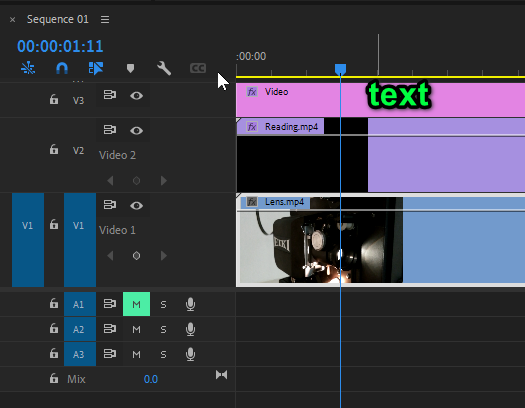
- 매트가 될 소스는 상위 트랙에 있어야 한다.
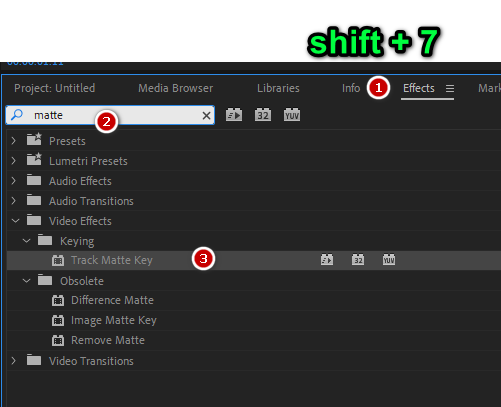
- 매트를 사용할 소스를 선택하고 Effect > TrackMatteKey
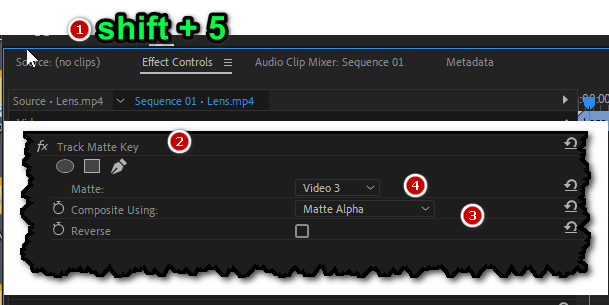
- Effect Controls > TrackMatteKey 의 설정값 변경
1.1.2. Sequence2
- 새 시퀀스 생성
- ColorMatte 생성후 V1에 추가
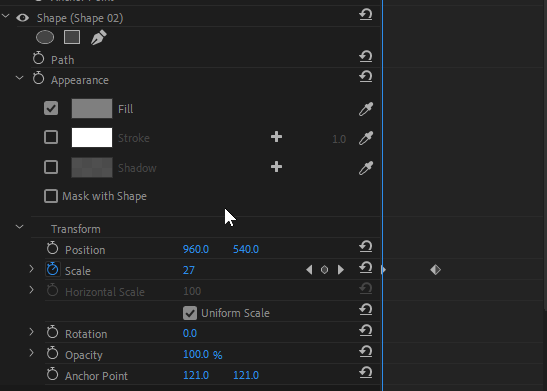
- 원도형 추가 후 크기가 바뀌도록 키프레임을 생성
- [0.0] scale:0 → [3.0] scale:1000
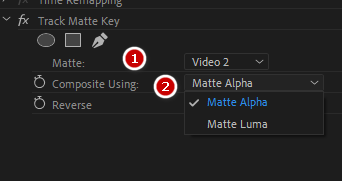
- 컬러매트 트랙을 선택하고 Effect> TrackMatte 적용
1.1.3. Sequence3
- 새 시퀀스 생성
- 시퀀스 1과 2를 트랙에 추가
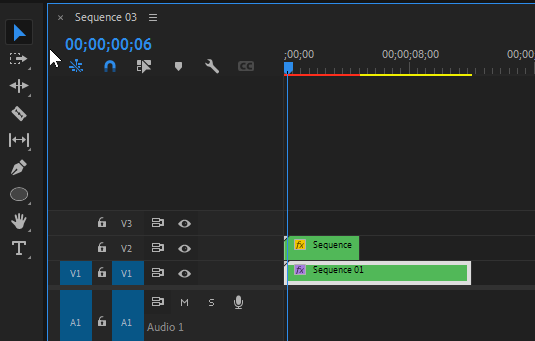
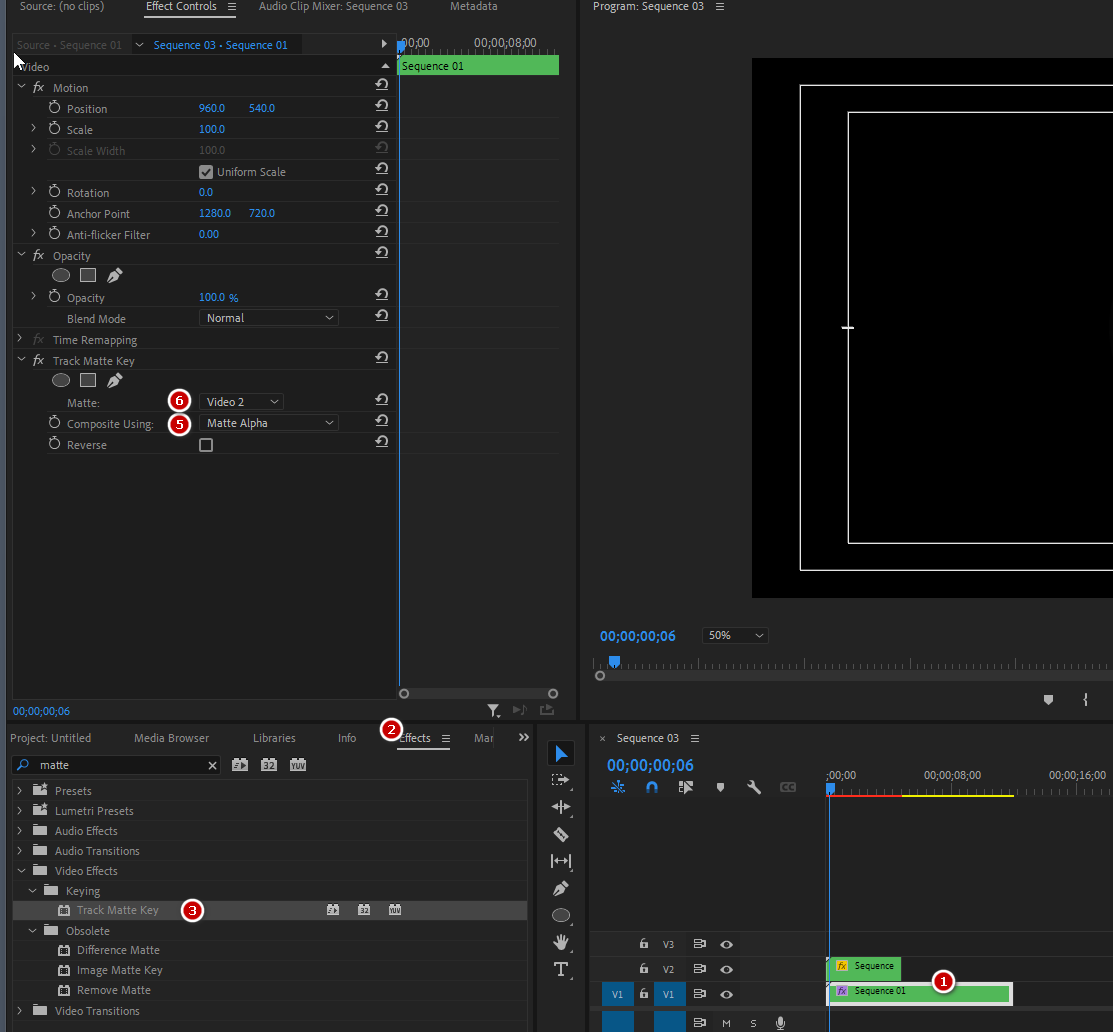
- 시퀀스1에 트랙매트 추가 후 속성변경
1.2.루마매트
밝기(흑백 정보)를 기준으로 숨김
1.2.1. 소스다운로드
1.2.2. 잉크번짐효과
- 시퀀스 생성
- 제공된 소스파일의 잉크/2.mp4 임포트
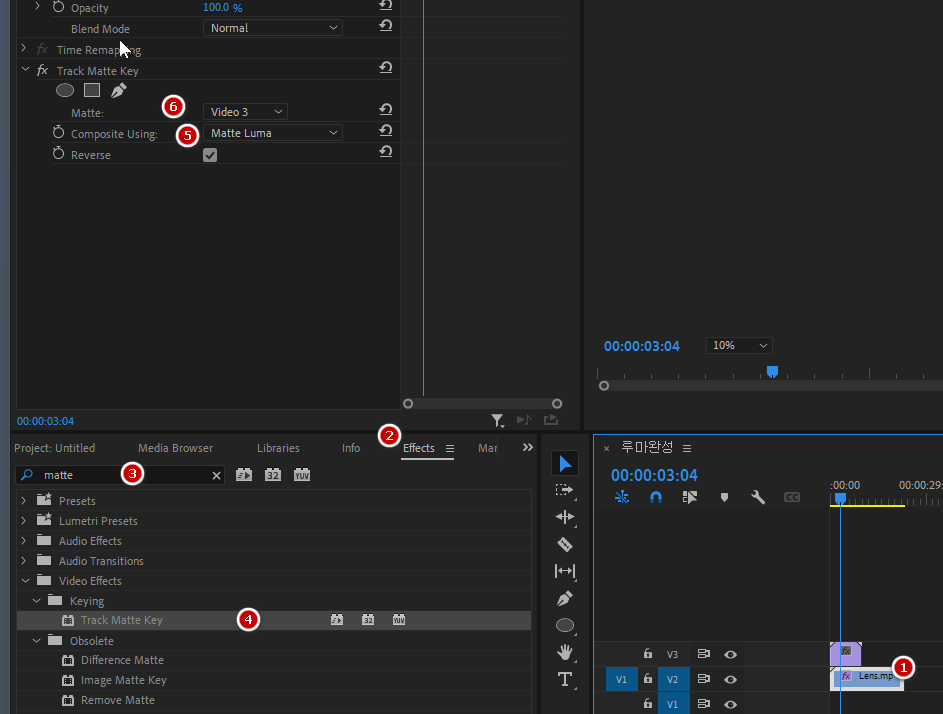
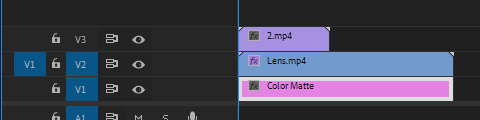
- Lens.mp4와 2.mp4 를 타임라인 트랙에 추가
- 2.mp4 크기 조정
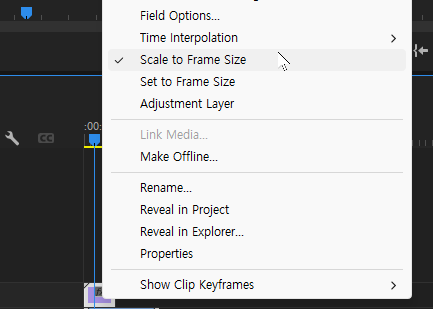
- Lens.mp4의 트랙을 선택후 루마매트 설정
2. 비디오이펙트
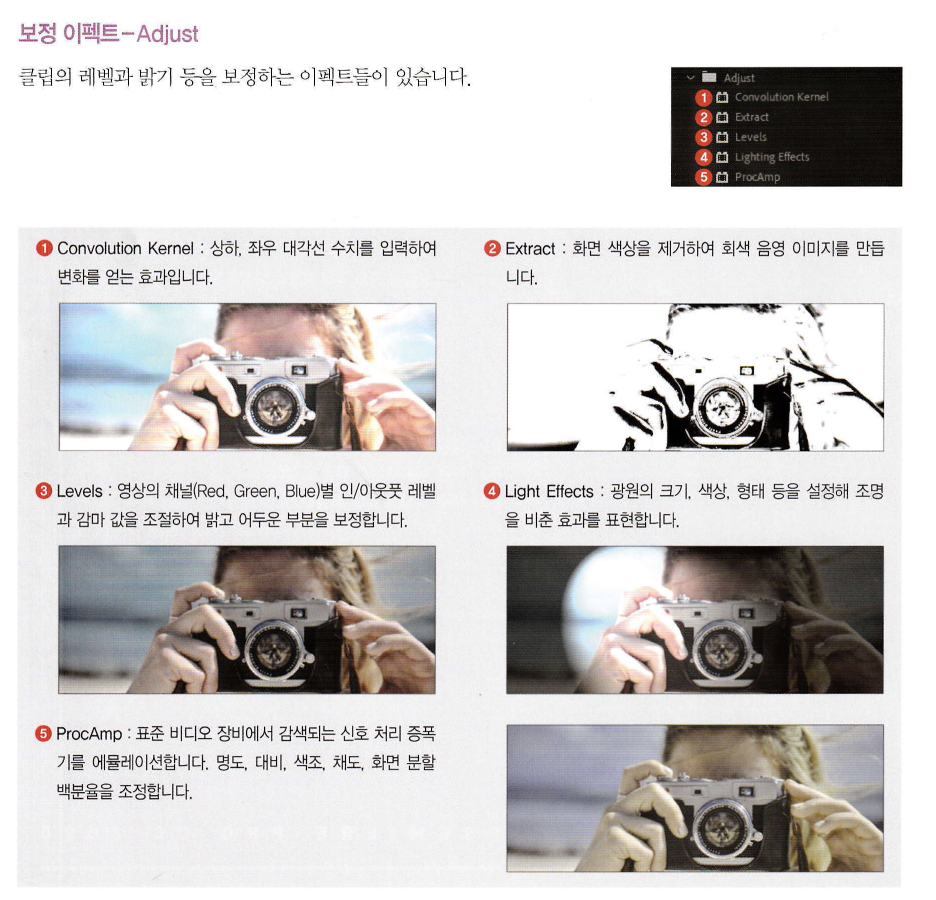
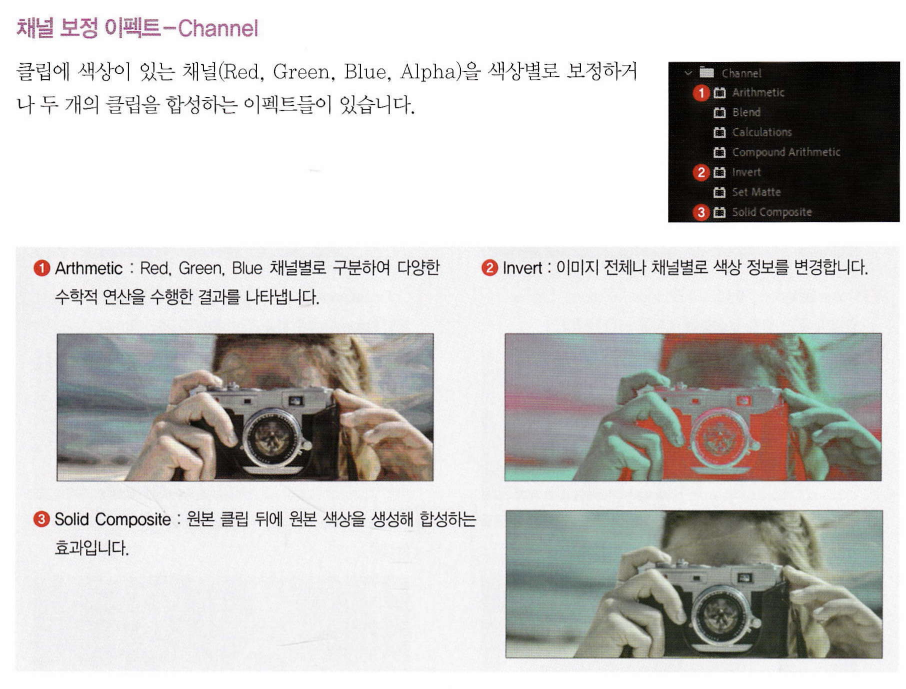
2.1. 종류
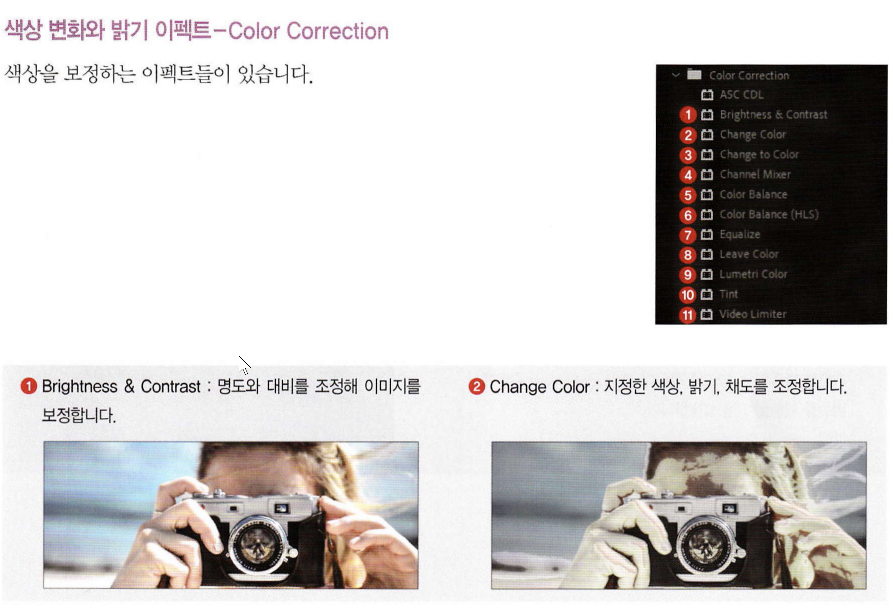
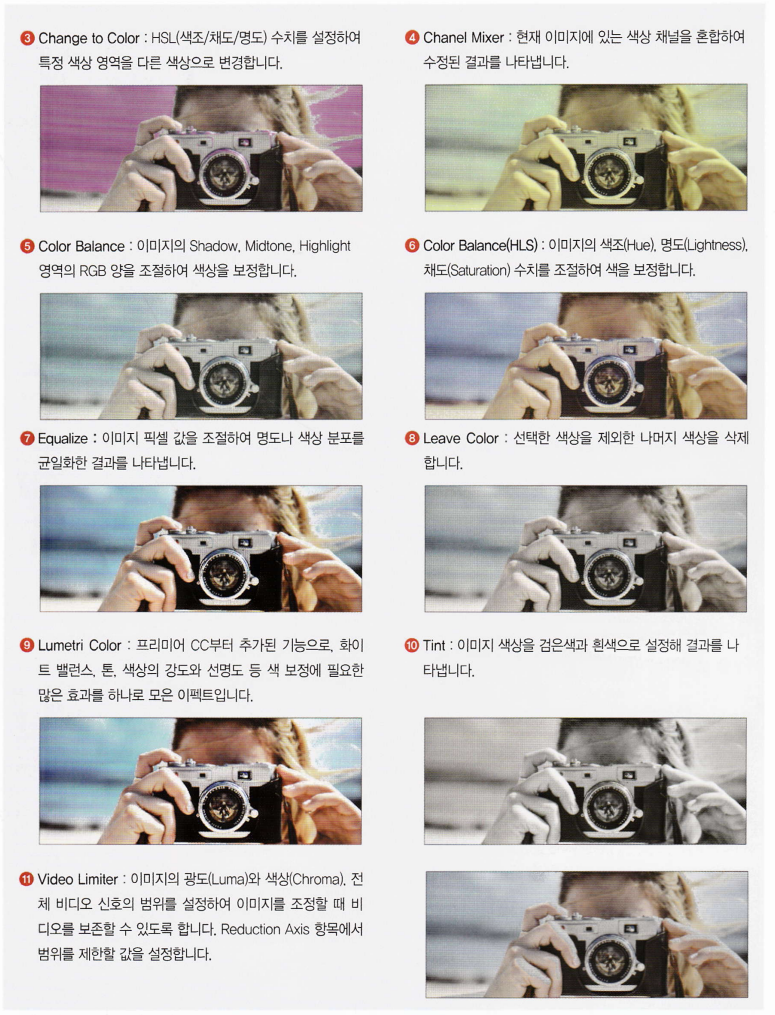
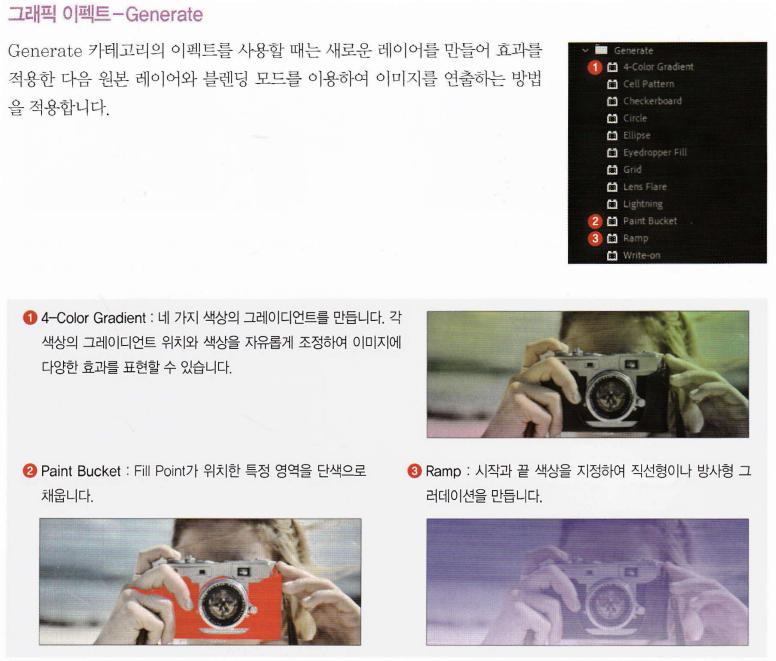
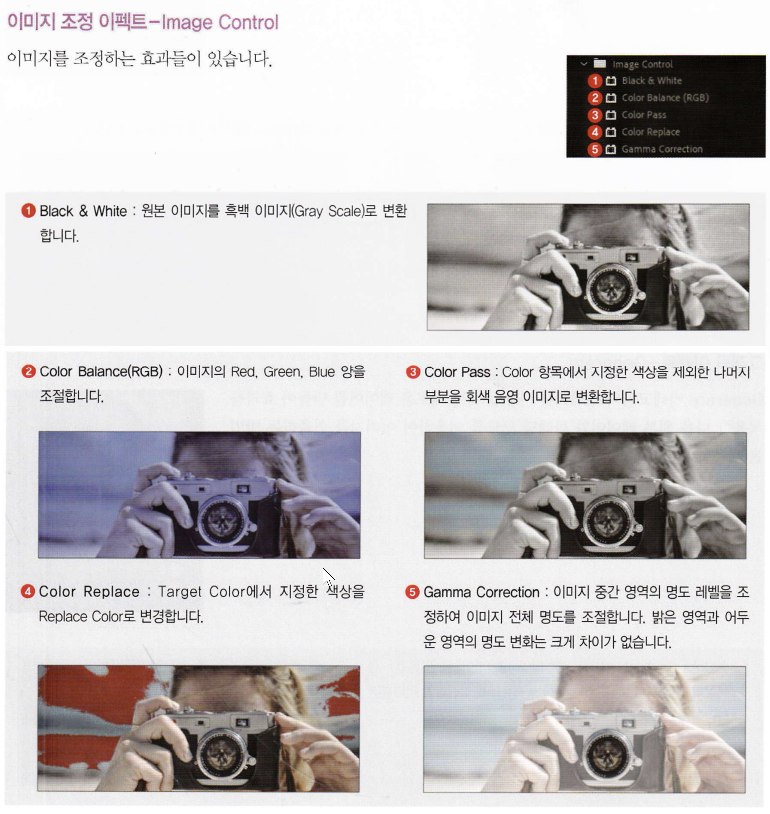
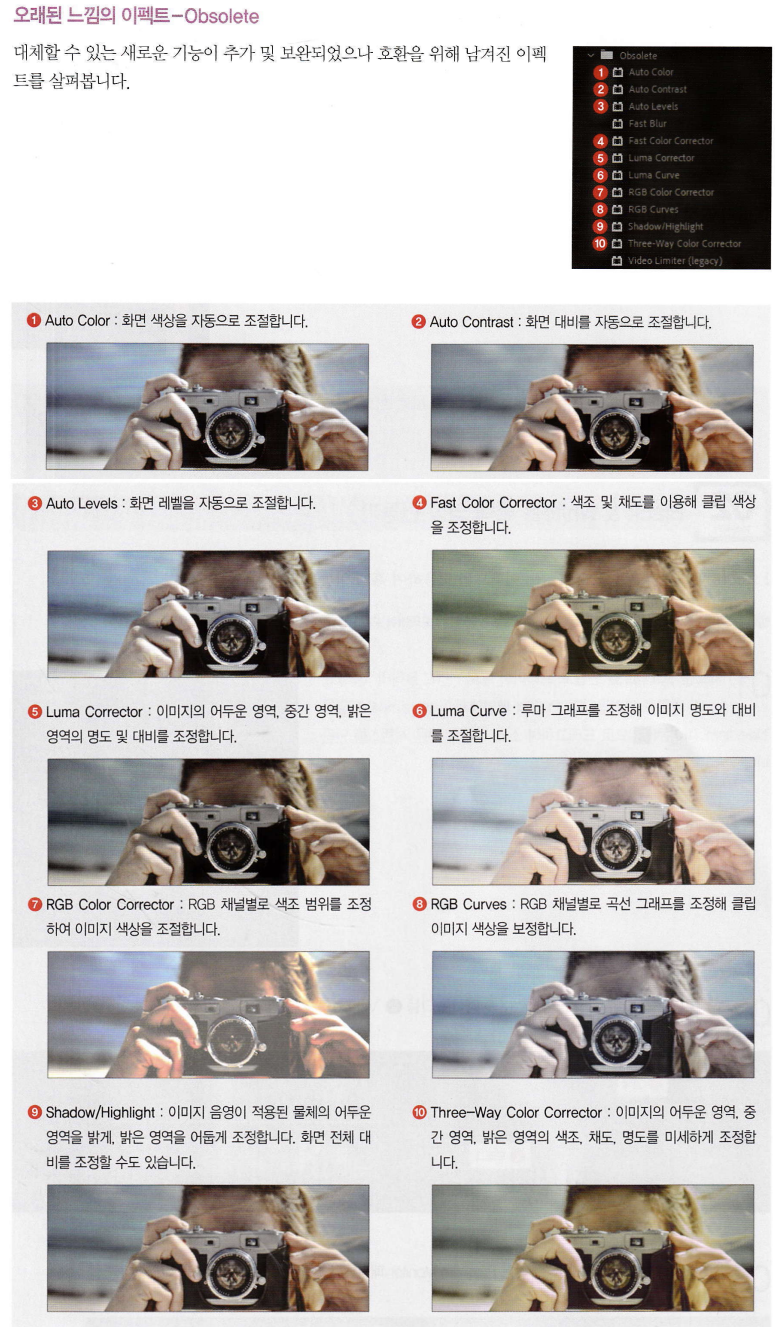
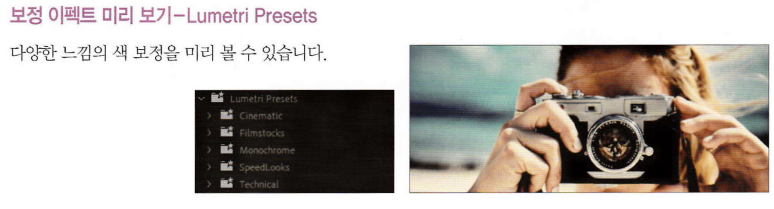
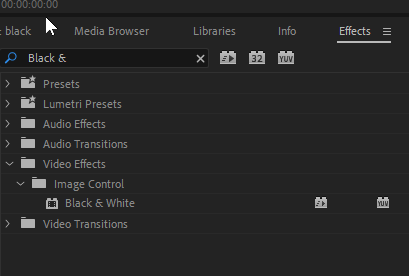
2.2. Black&White
- 새로운 프로젝트를 만들고 05 폴더의 Venice - mp4 파일을 불러오고 시퀀스로 생성
- Shift + 7
Black &
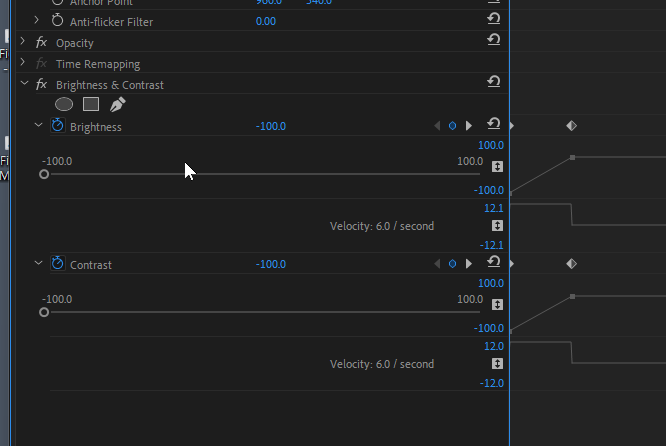
2.3. Brightness & Contrast
영상의명암을좀더섬세하게보정
- 05/Forward.mp4 임포트 하고 시퀀스로 생성
- Shift + 7
Brightness
2.4. Color Balance (HLS)
영상의색조, 채도, 밝기를조절
- 05/Movement.mp4→ 시퀀스로 생성
- shift+7→
Balance(HLS)
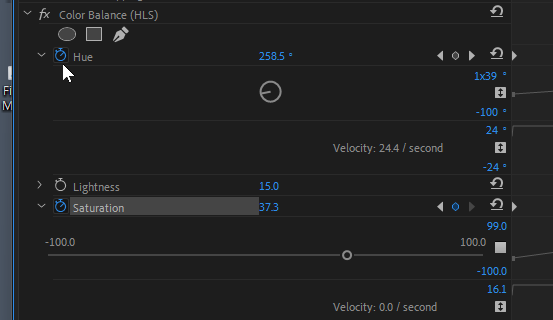
3. Lumetri Color
전문가처럼 색보정을할수 있도록 도와주는 기능
3.1. Basic Correction
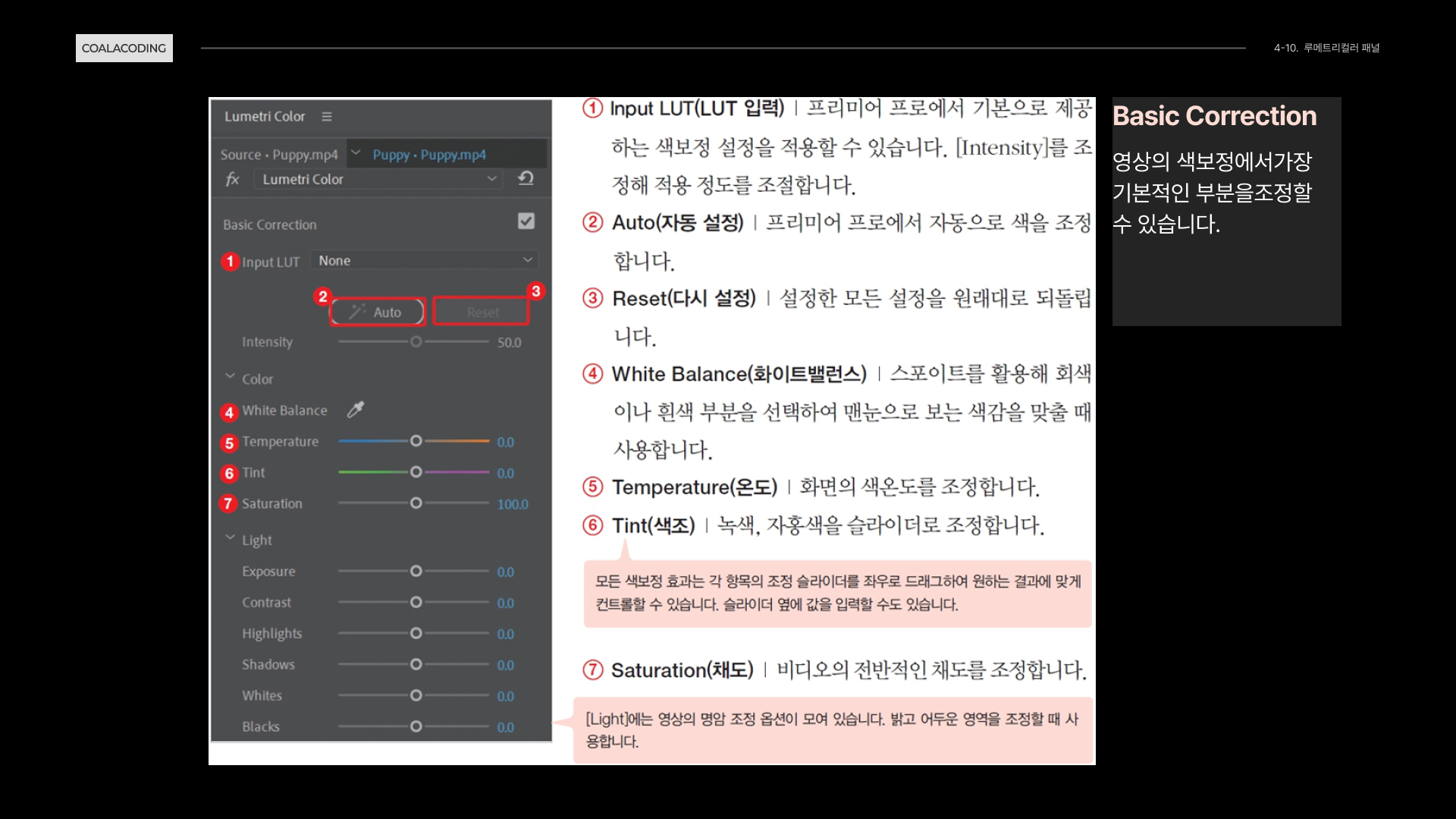
- 05/selectcolor.mp4→시퀀스생성
- Basic Correction 의 옵션을 조절해본다
3.2. Creative 항목으로 빛바랜필름 효과 적용하기
- 소스파일/Amusement park.mp4→시퀀스생성
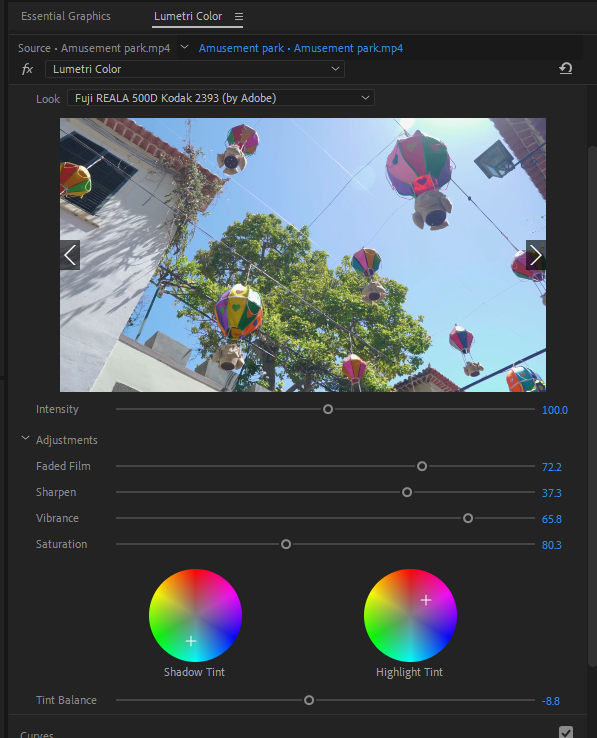
- 이번에는 두번째 루메트리컬러를 추가하고 Curves의 설정을 조정해보자
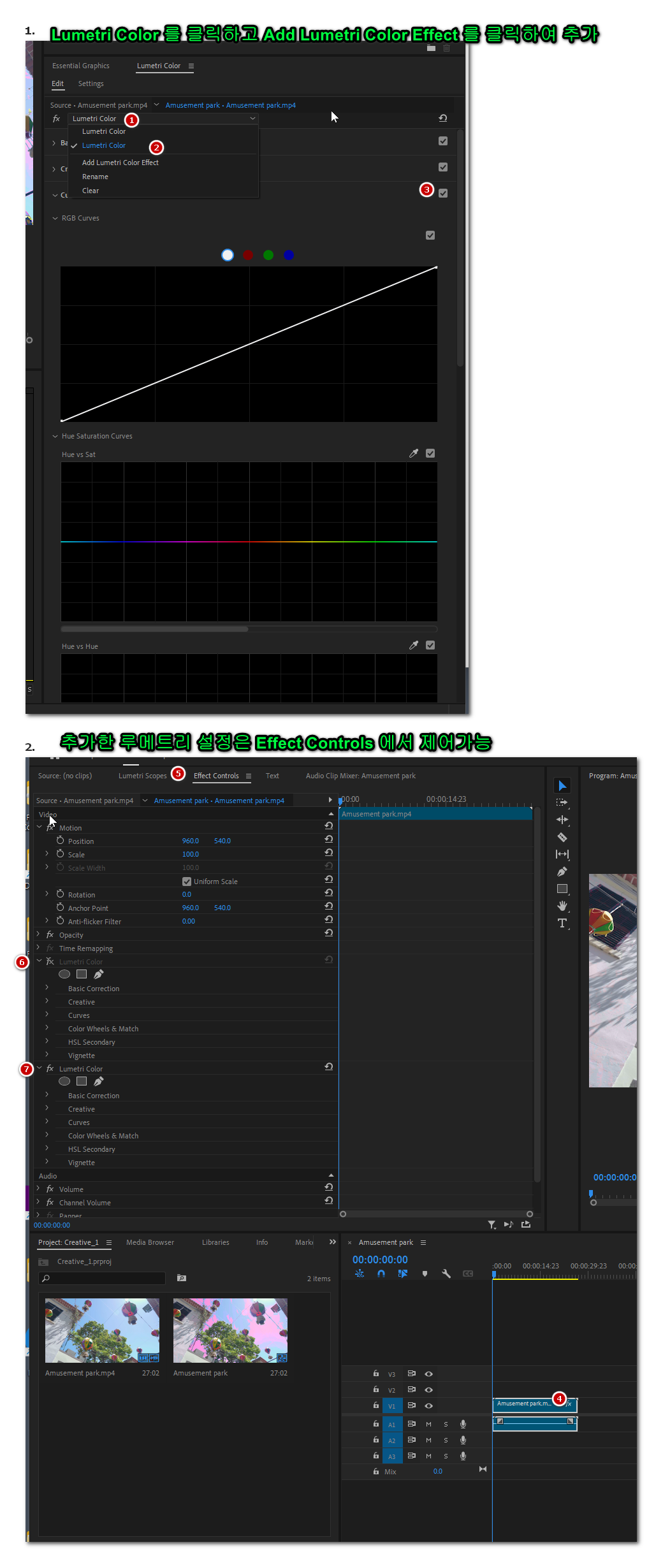
- 특정 색상을 선택하여 다양한 속성값을 편집할수 있다
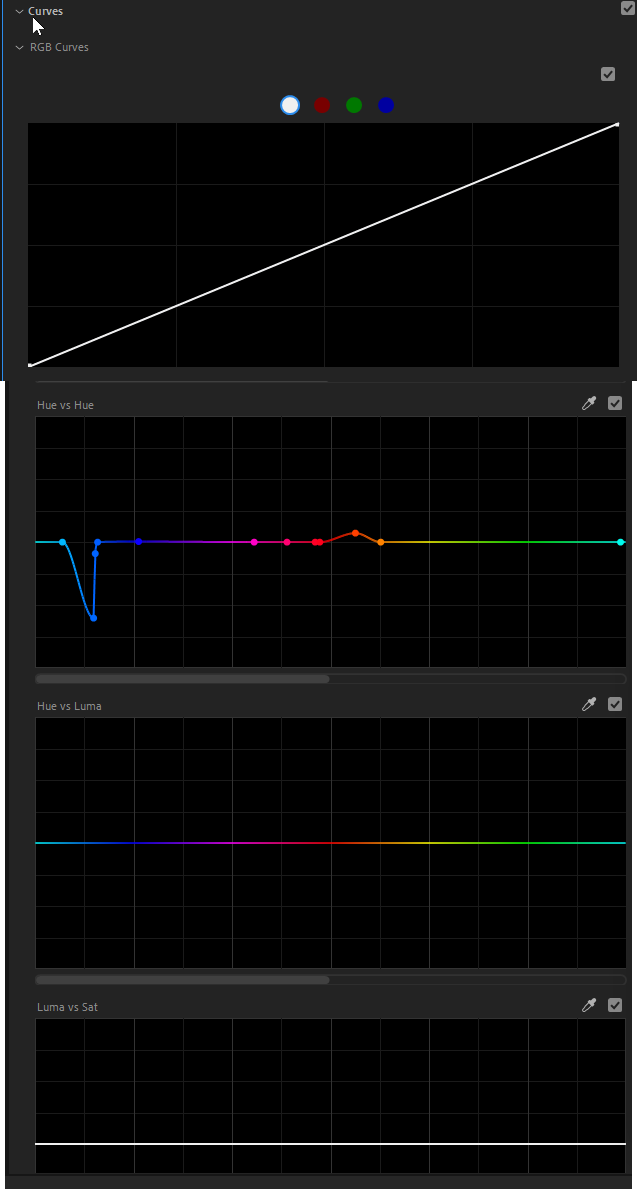
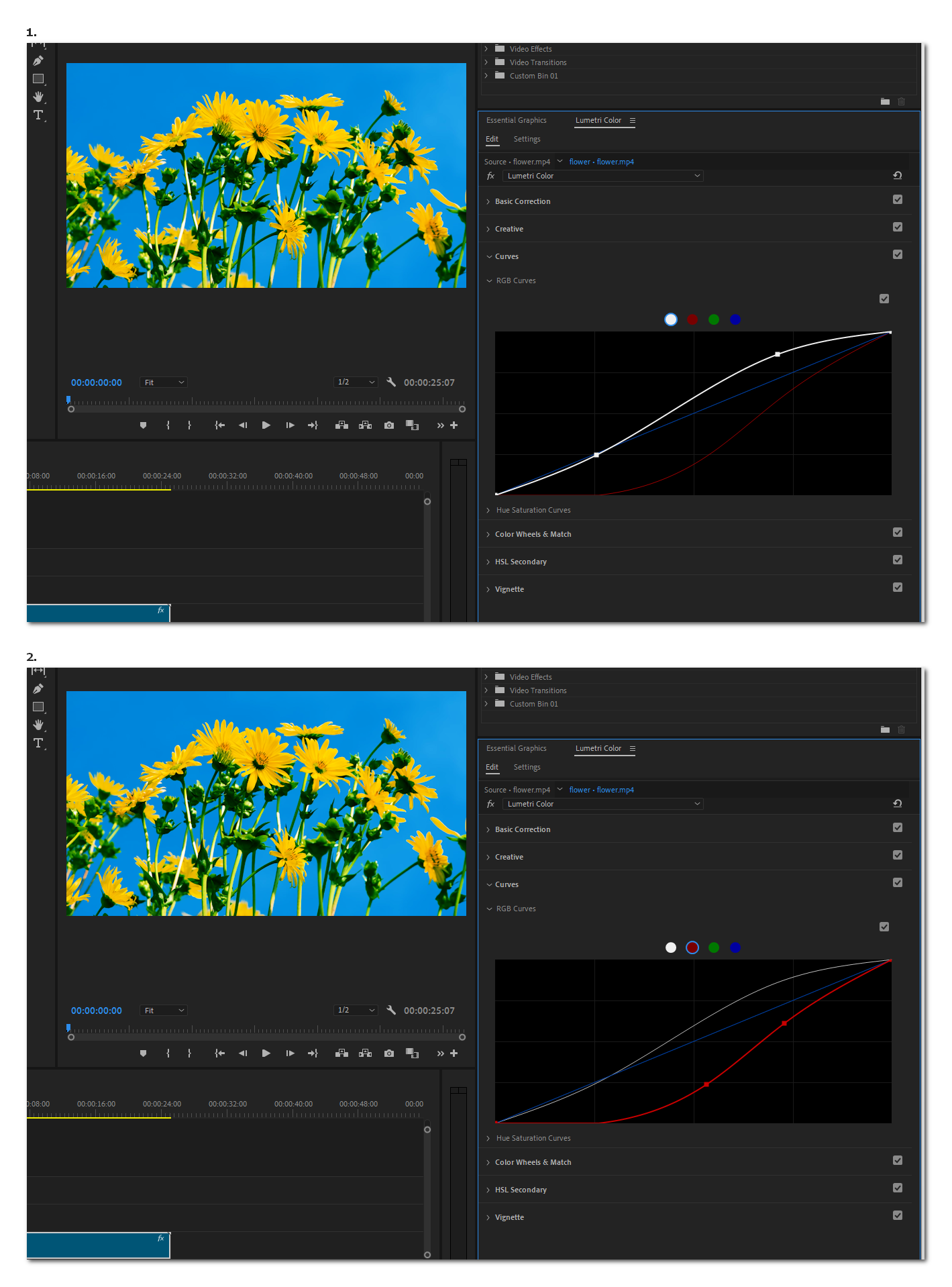
3.3. RGB Curve
- 특정 색상 채널을 선택하여 밝기를 조절할수 있다
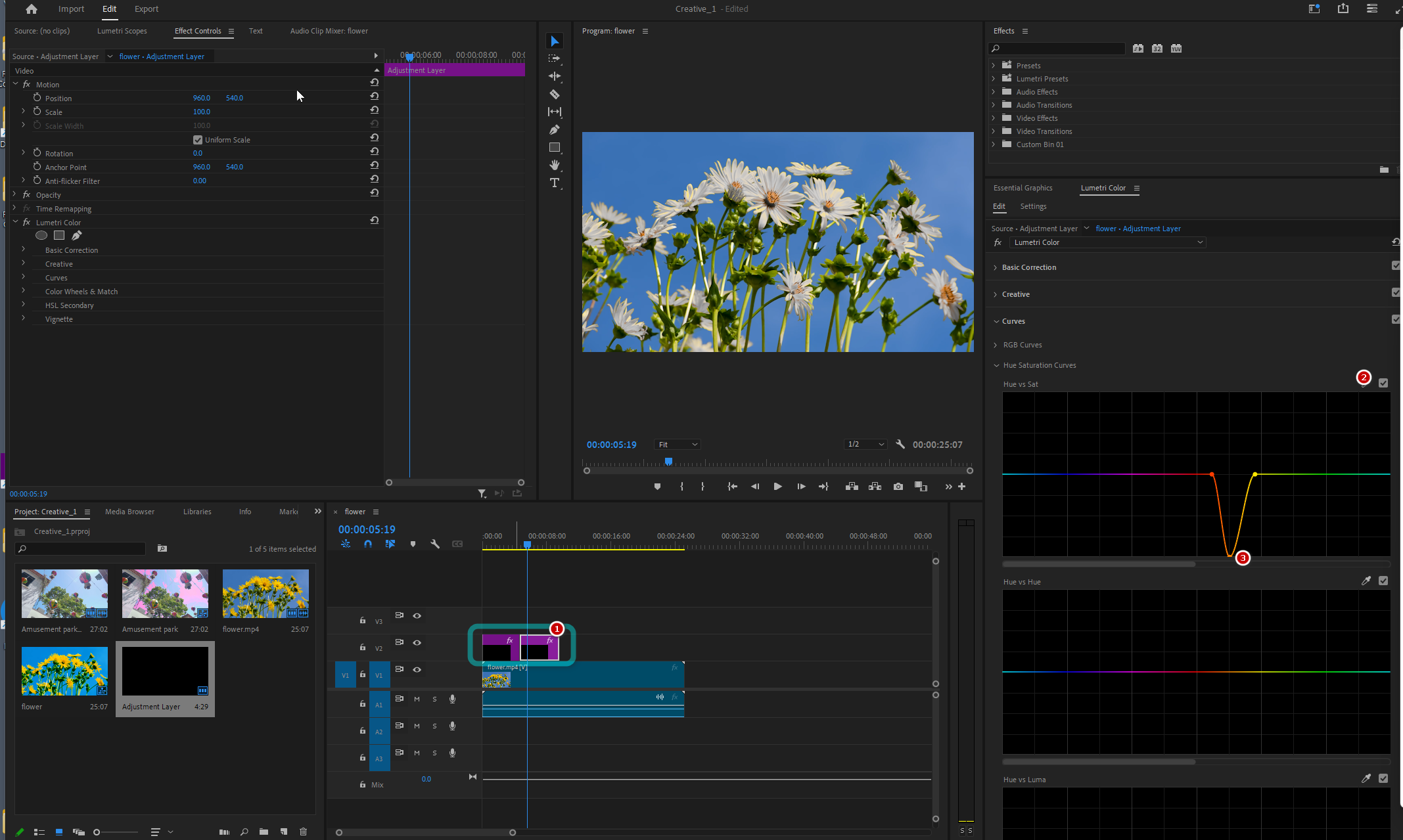
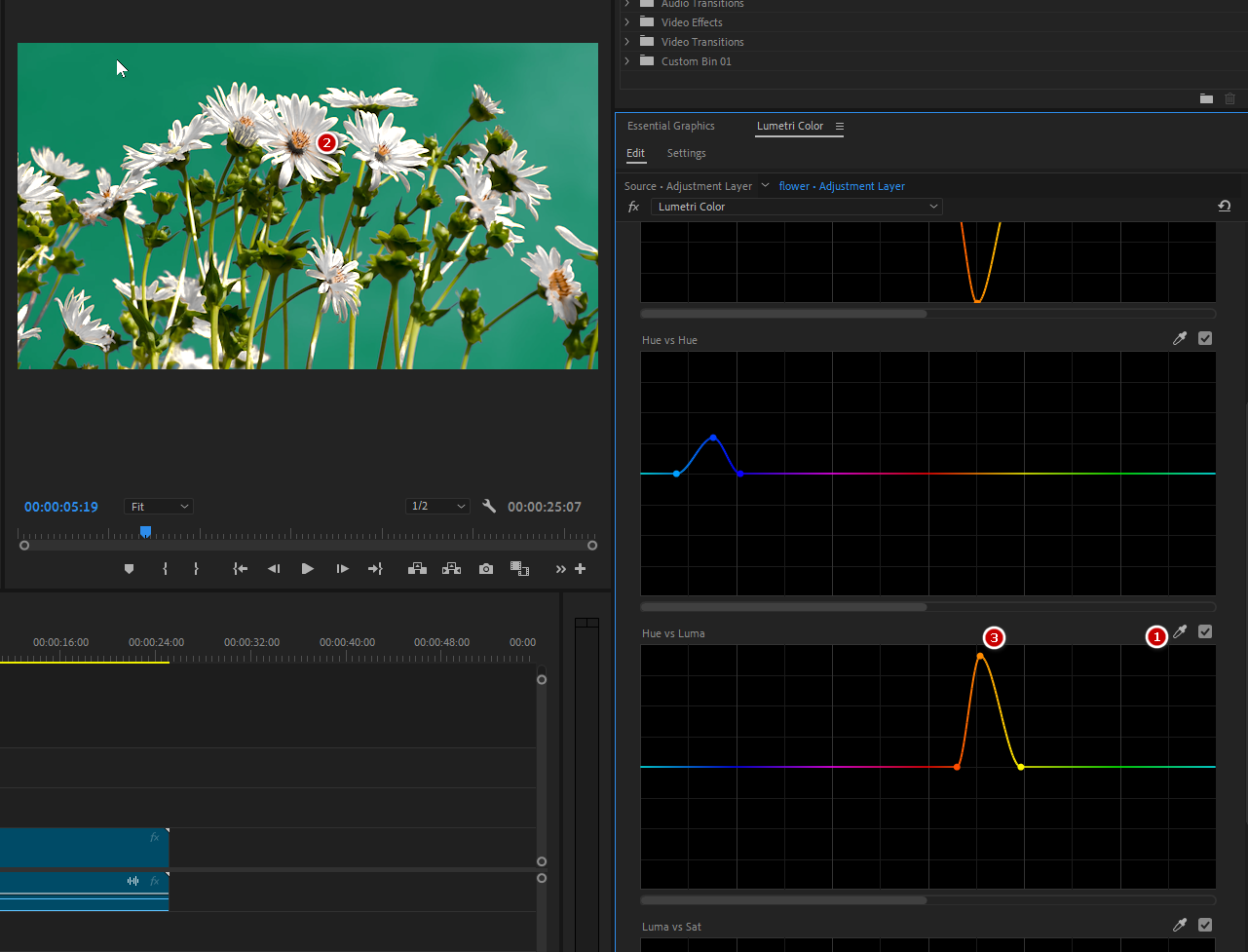
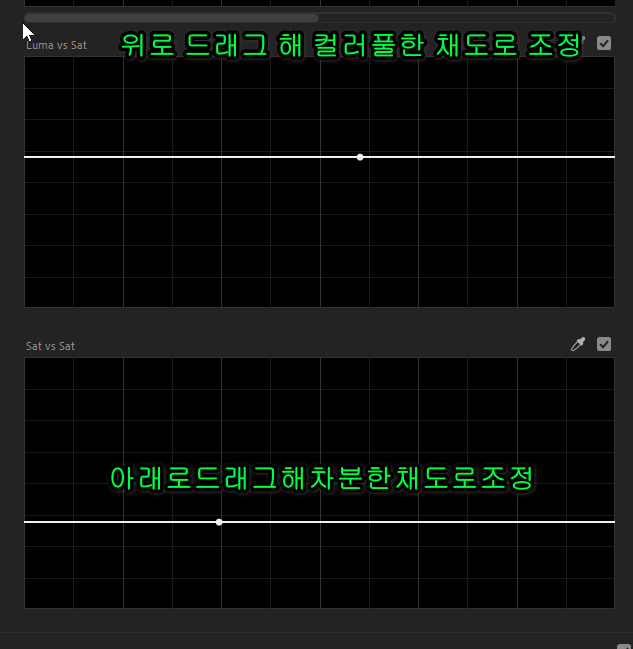
- 조정레이어를 사용하여 효과를 분리할수 있다. Hue Saturation Curves 를 선택하고 스포이드로 노란색을 클릭후 커브를 아래로 조정하여 채도를 낮춘다
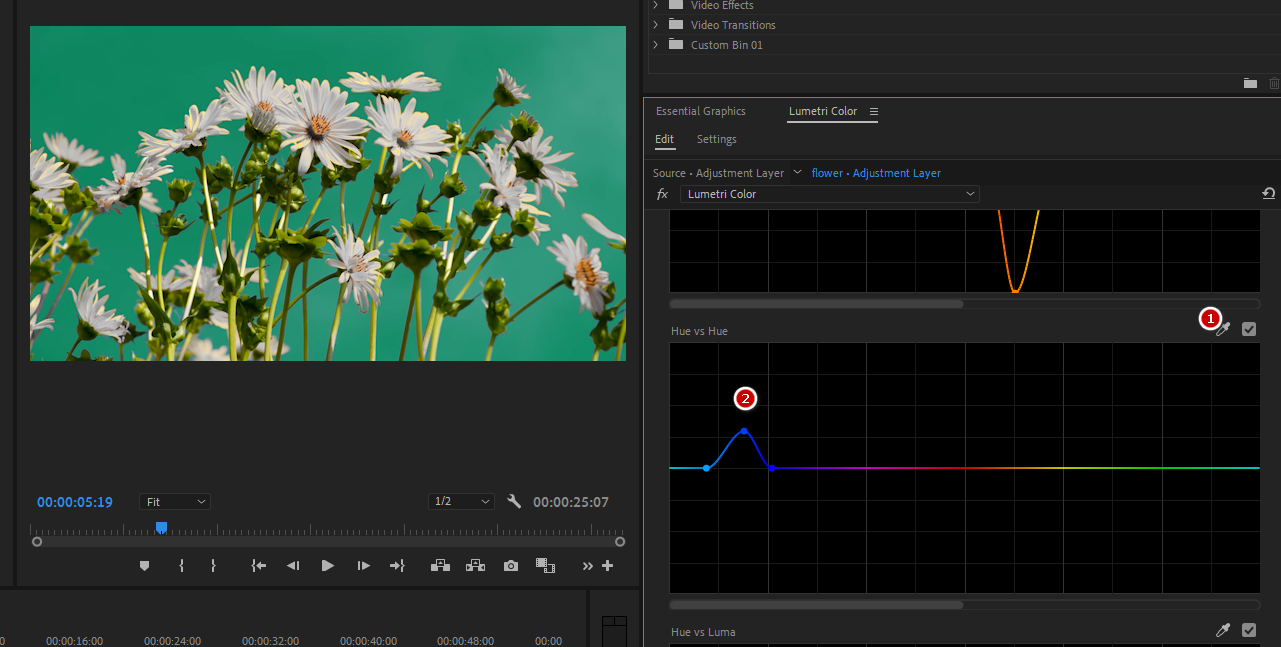
- Hue vs Hue
- Hue vs Luma
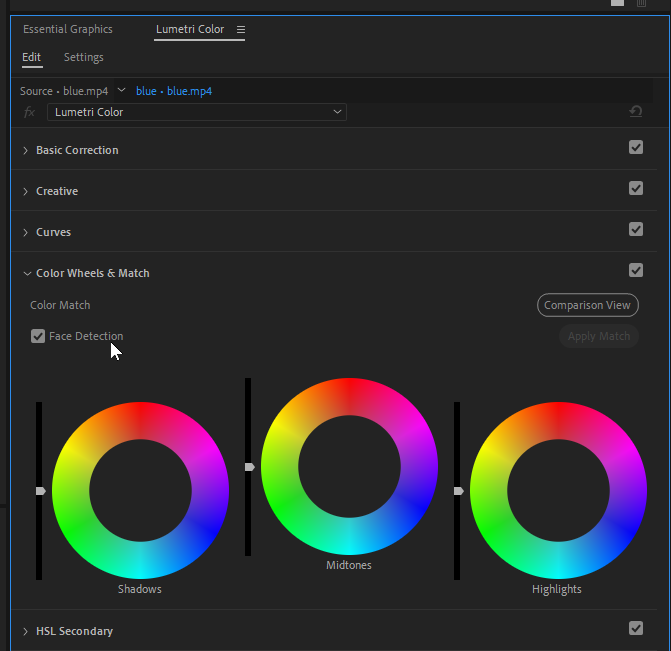
3.4. Color Wheels & Match
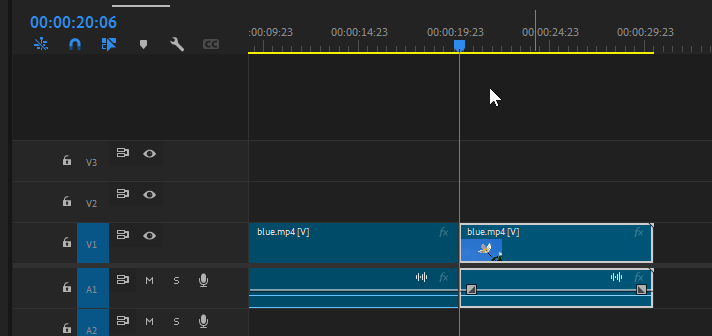
- blue.mp4 임포트 → 시퀀스 생성 → 크롭
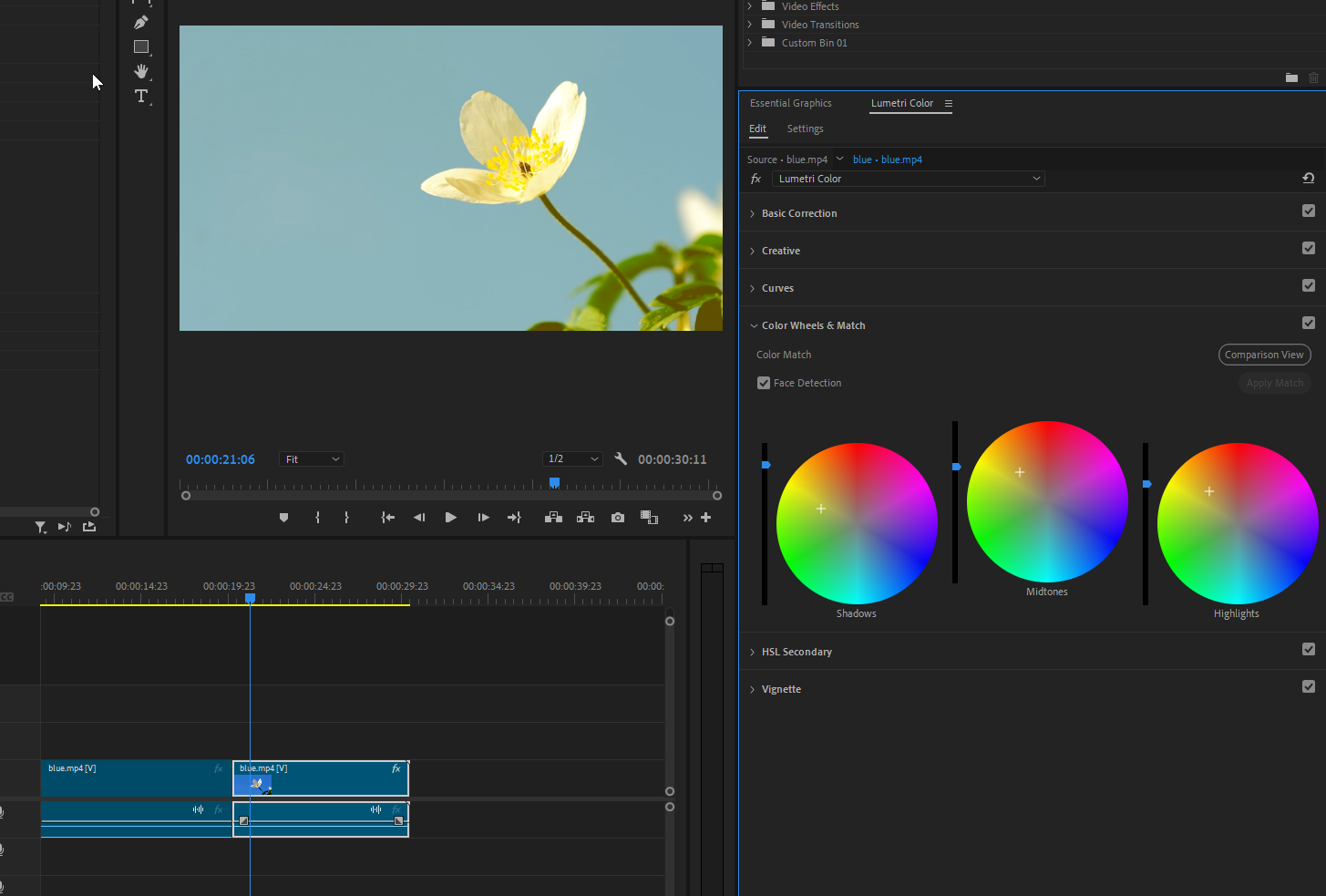
3.5. HSL 색보정으로 얼굴 피부 톤 보정
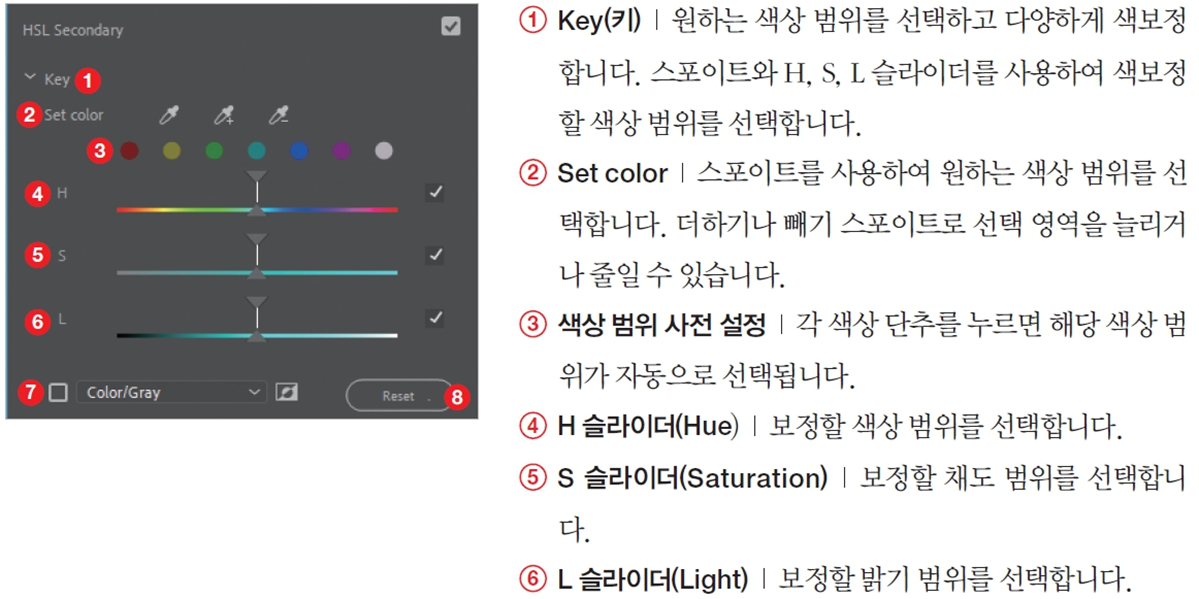
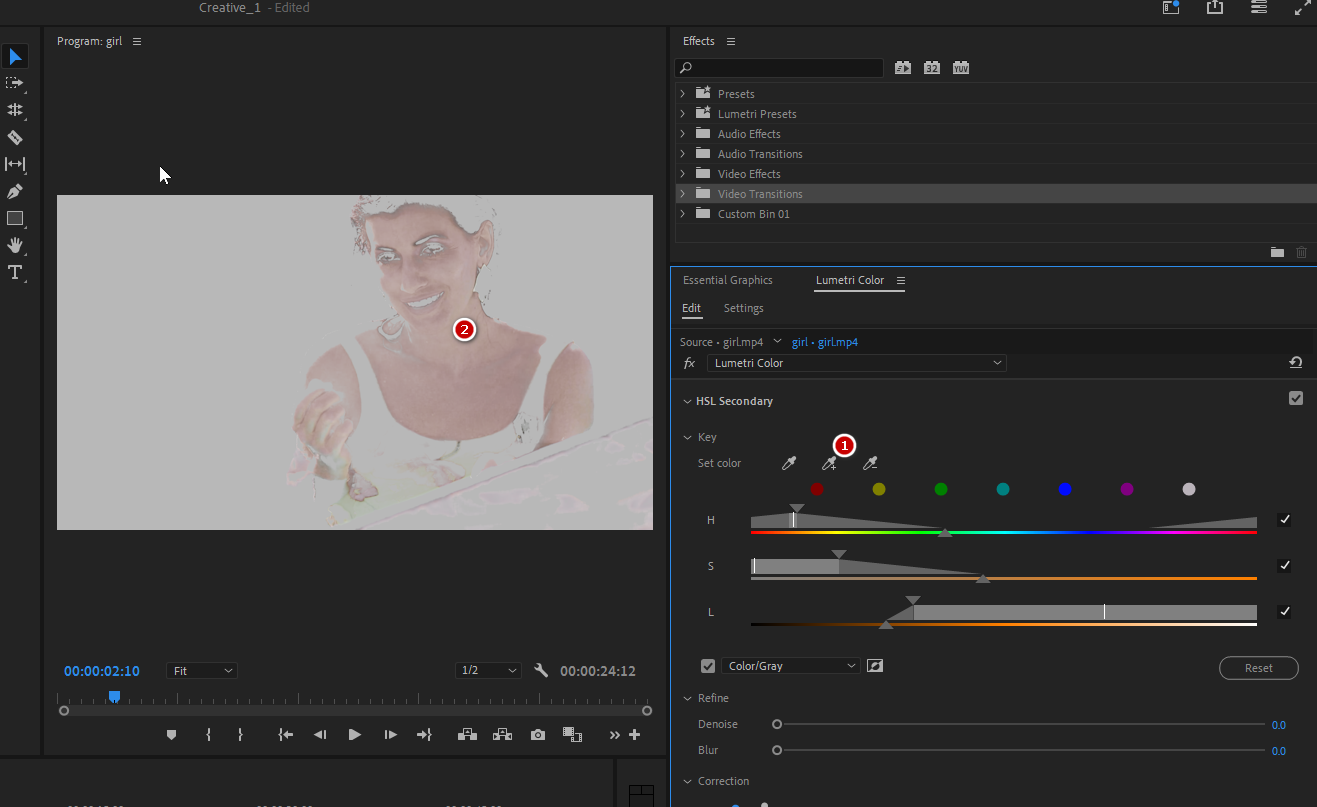
- girl.mp4→ 시퀀스 생성
- 스포이드로 피부의 중간색상 클릭
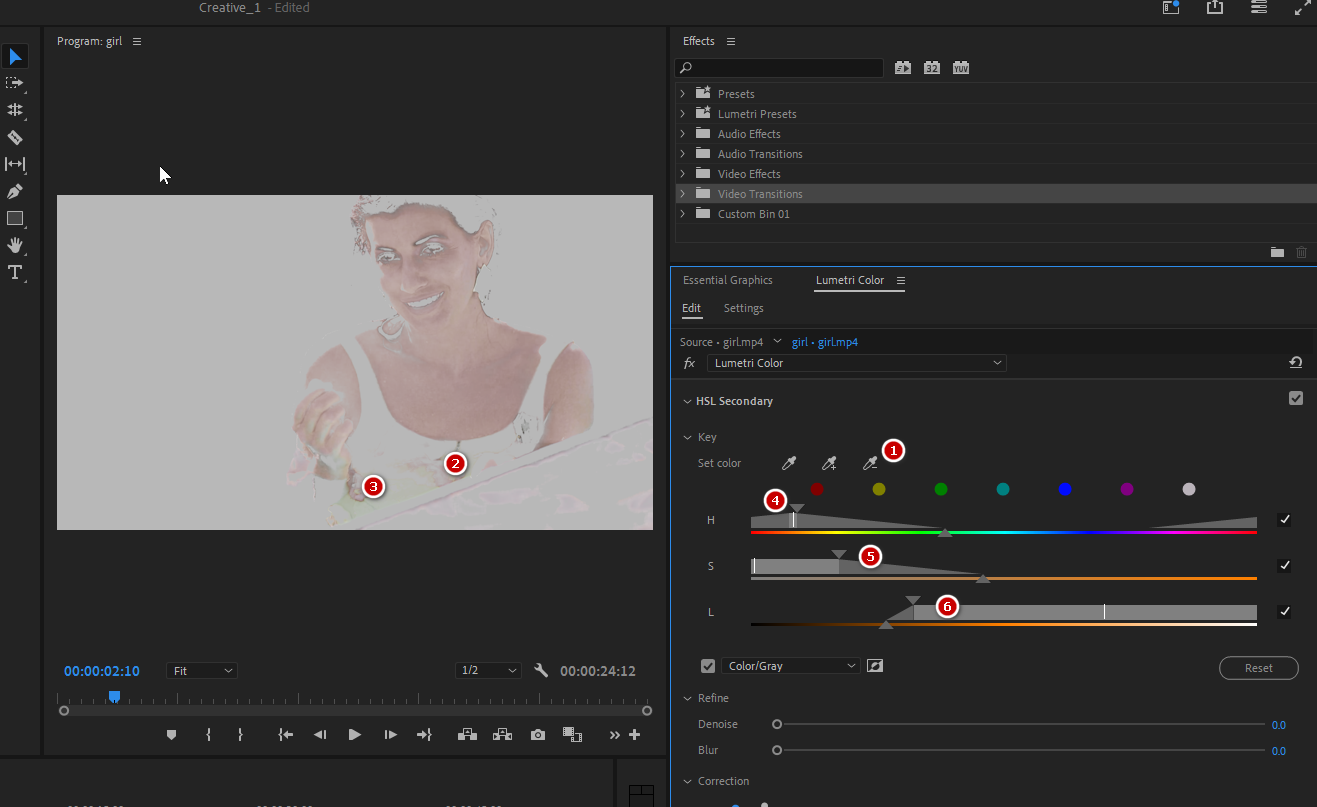
- 스포이드로 필요없는 부분을 제거한다
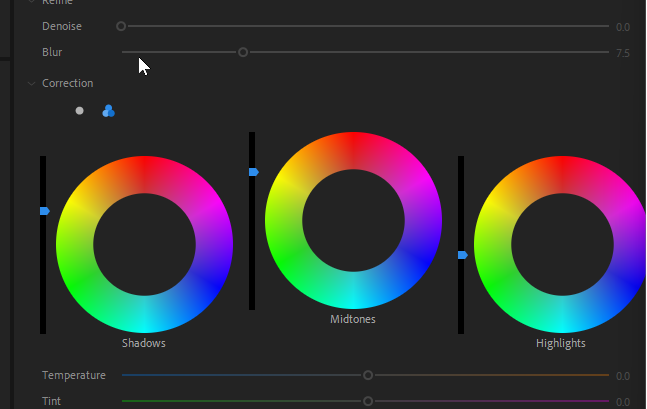
3.6. 비네트
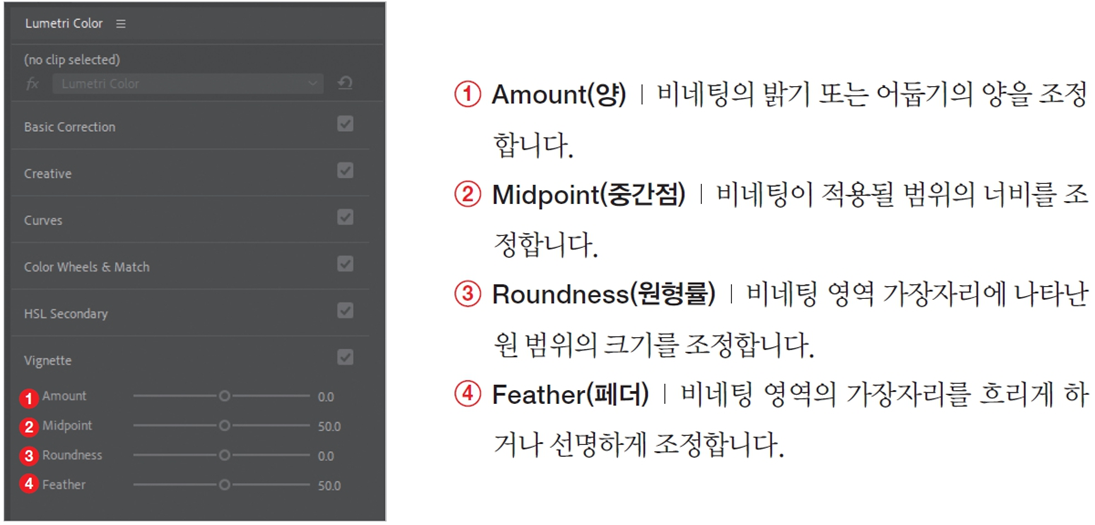
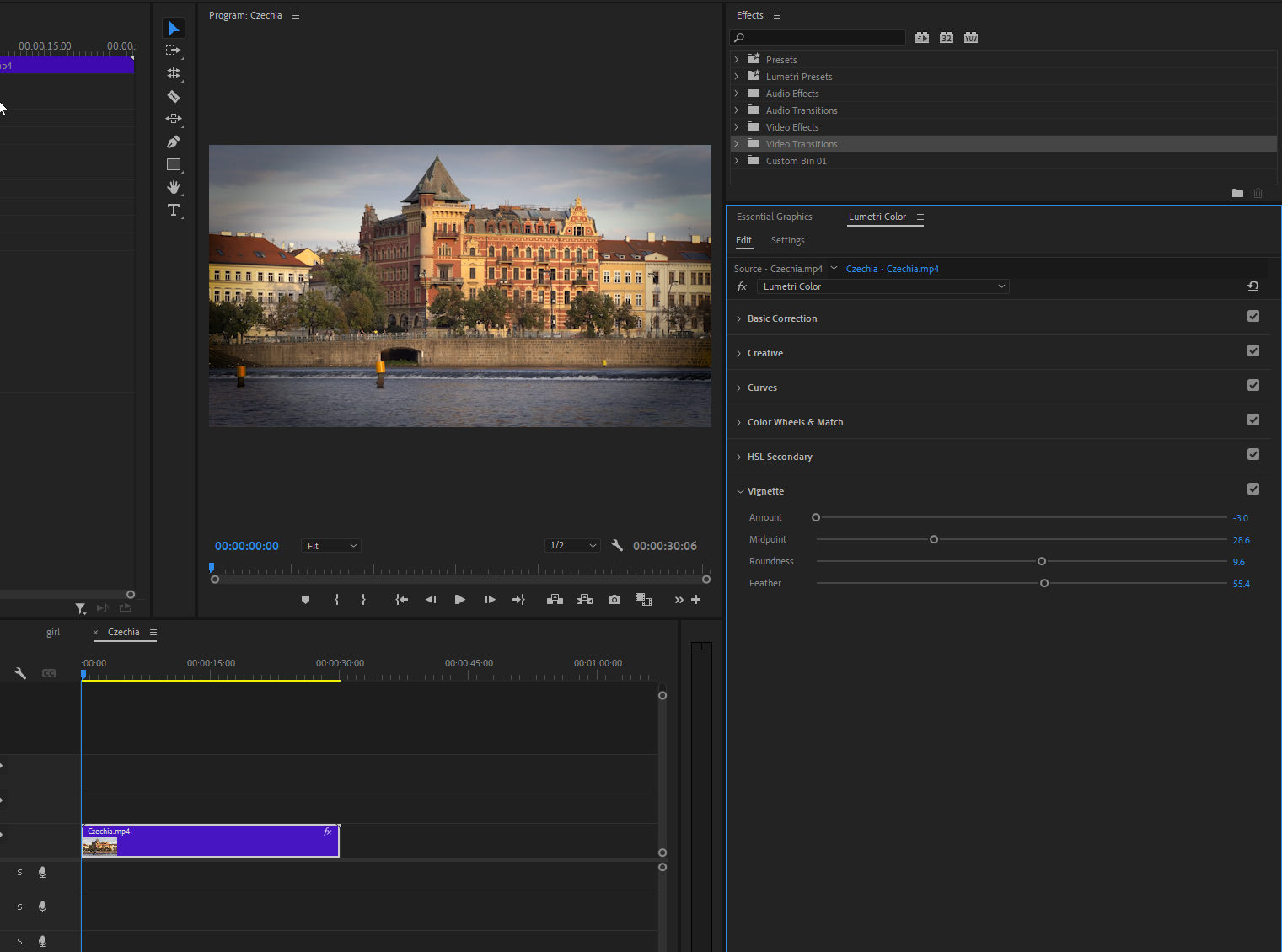
- Czechia.mp4 (체코.mp4)
4. Sound
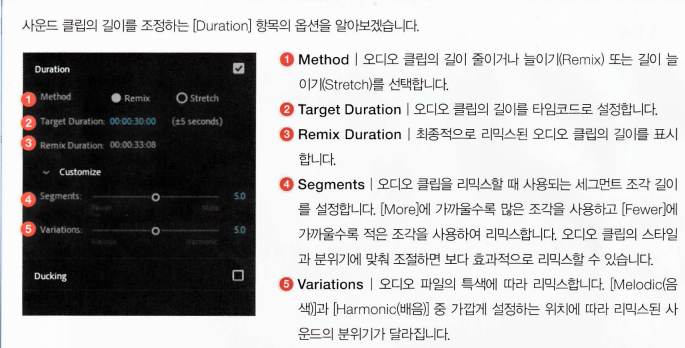
• 리믹스 기능을 사용하면, 선택한 음악 트랙의 길이를 자동으로 늘리거나 줄일 수 있습니다. 프리미어 프로는 음악의 비트와 리듬을 분석하여 자연스럽게 연결합니다.
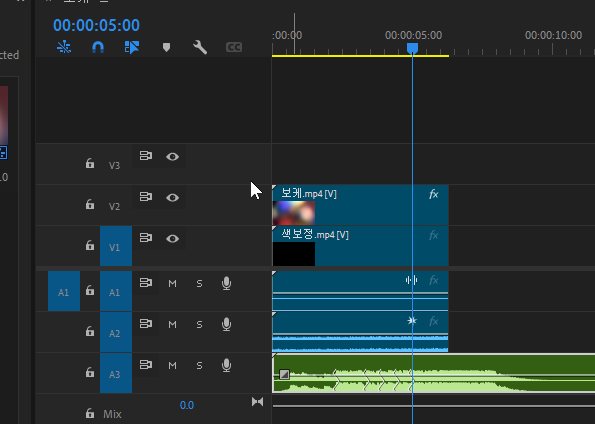
- 보케.prproj/day&night.wav 파일 임포트
- 마우스오른쪽버튼을 클릭-[Remix] - [Enable Remⅸ ]
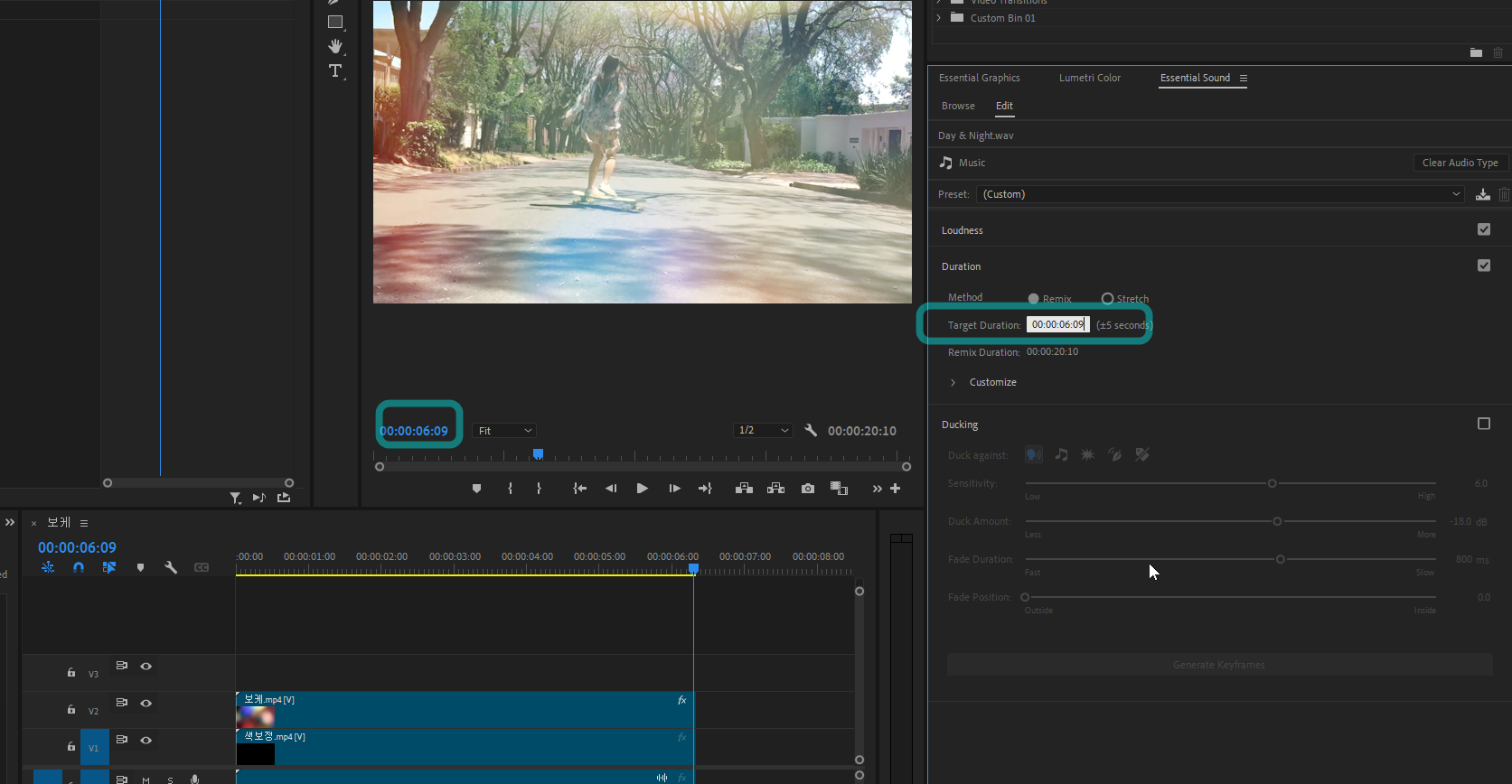
- 영상길이에 맞게 자동리믹스
https://studio.youtube.com/channel/UCMb94yucTNsjIJqD8C8lO2Q/music