37 작업환경세팅
피그마 작업환경 세팅
1. 프로그램 설치
1-1. 온라인 회원가입
피그마(Figma) 공식사이트에서 회원가입을 합니다.
피그마 공식사이트1-2. 로컬 프로그램 설치
피그마는 브라우저에서도 사용 가능하지만, 로컬 프로그램(데스크톱 앱)을 설치하면 더 안정적으로 사용할 수 있습니다.
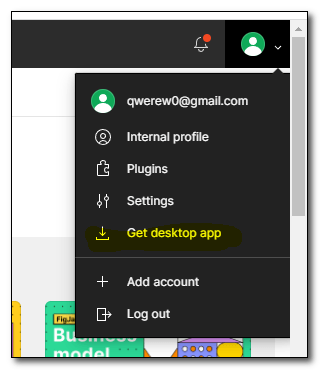
1-3. 피그마 미러링
OS에 맞는 앱을 다운로드합니다.
피그마 다운로드 페이지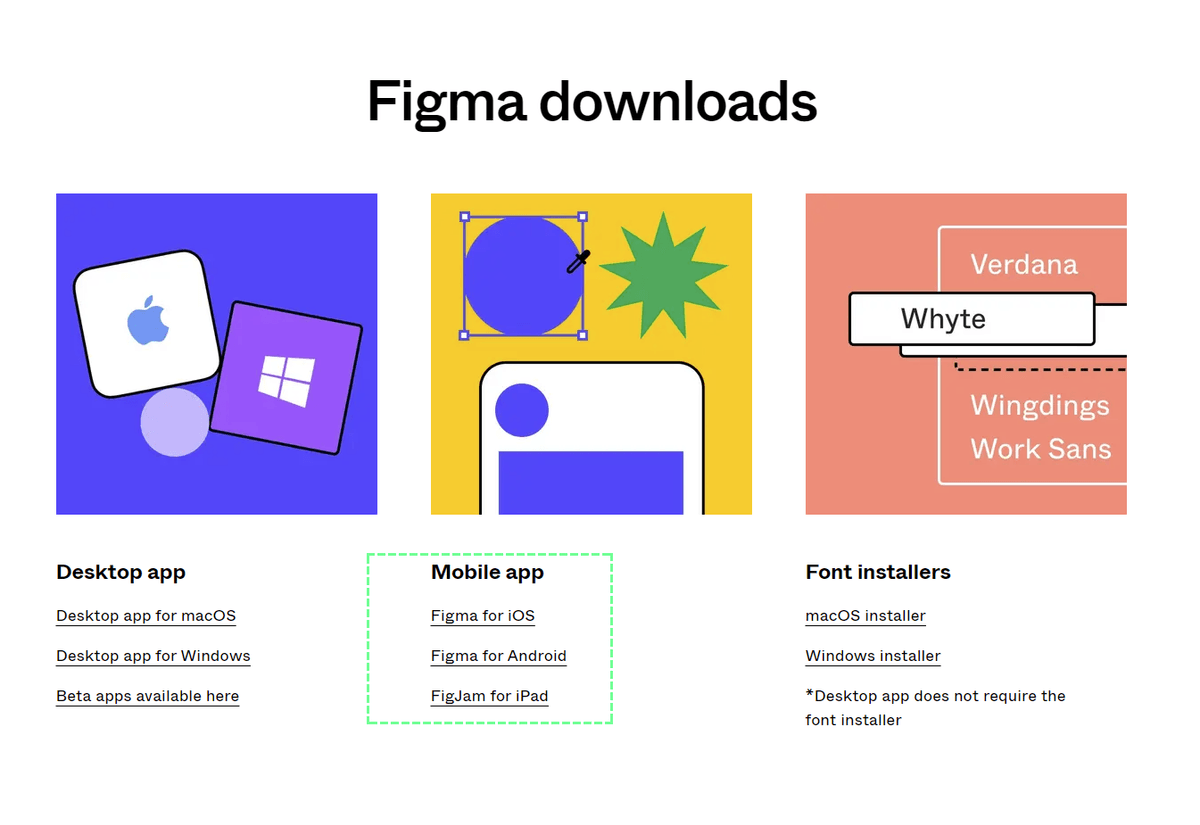
주의
앱 설치 후 로그인 시 웹에서 로그인한 계정정보와 같아야 프로토타입 문서의 시뮬레이션이 됩니다.
2. 시작하기
2-1. 개인 문서 생성하기
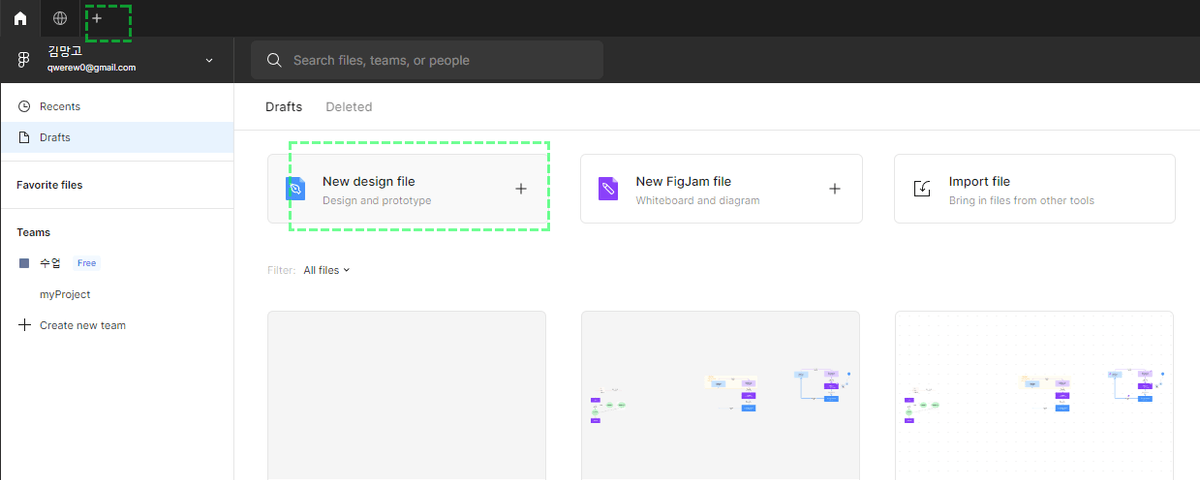
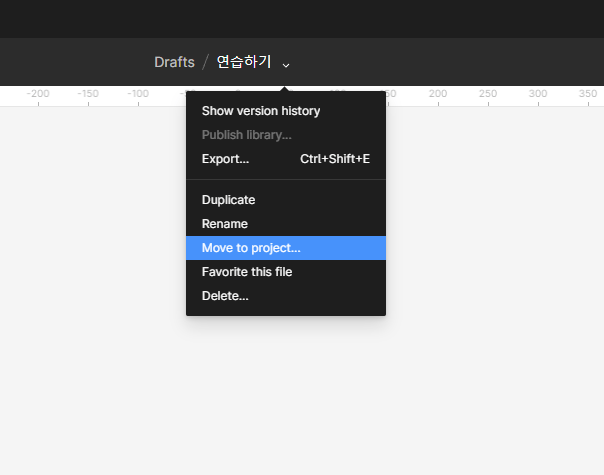
무료 계정의 경우 draft(초안) 폴더에 파일들이 저장됩니다. 별도의 폴더 기능은 없으며 즐겨찾기 기능을 활용할 수 있습니다. 초안 생성 이후 프로젝트를 만들고 이동할 수 있으며 무료 플랜은 1개의 프로젝트만 생성이 가능합니다.
<li>
표시된 부분을 클릭하면 초안 폴더에 새 파일을 만들 수 있습니다.
</li>
<li>
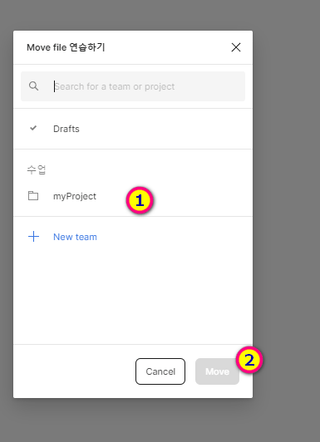
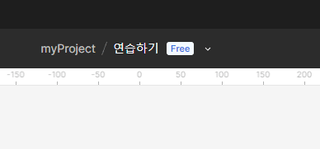
생성된 초안 파일을 이동할 수 있습니다.
</li>
2-2. 프로젝트 만들어보기
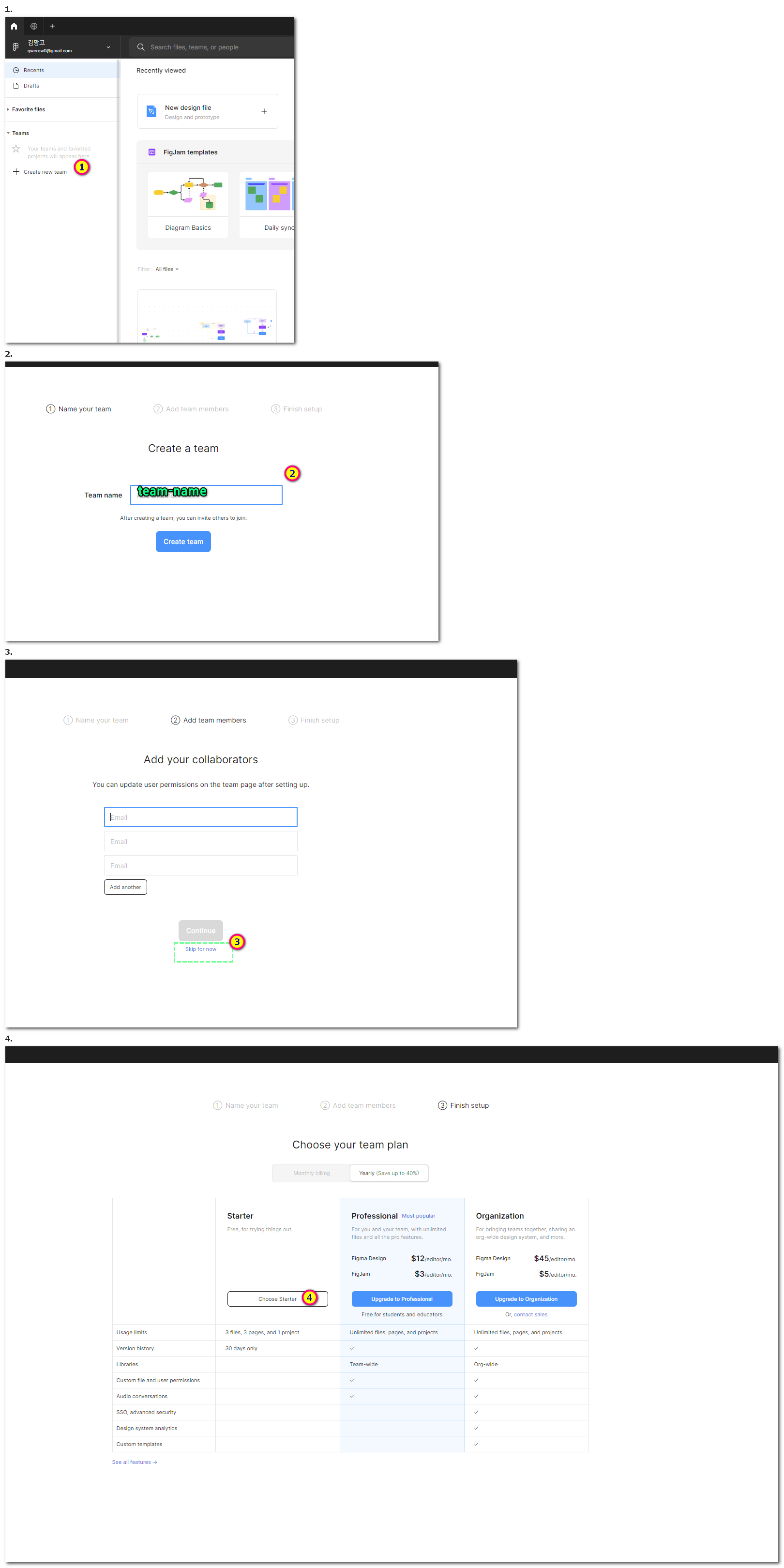
피그마는 협업 툴로 초안이 완료된 프로젝트는 팀 단위로 작업을 하는 시스템입니다. 프로젝트를 생성하려면 팀을 먼저 생성해야 합니다.
<li>
그림의 단계를 진행합니다.
</li>
<li>
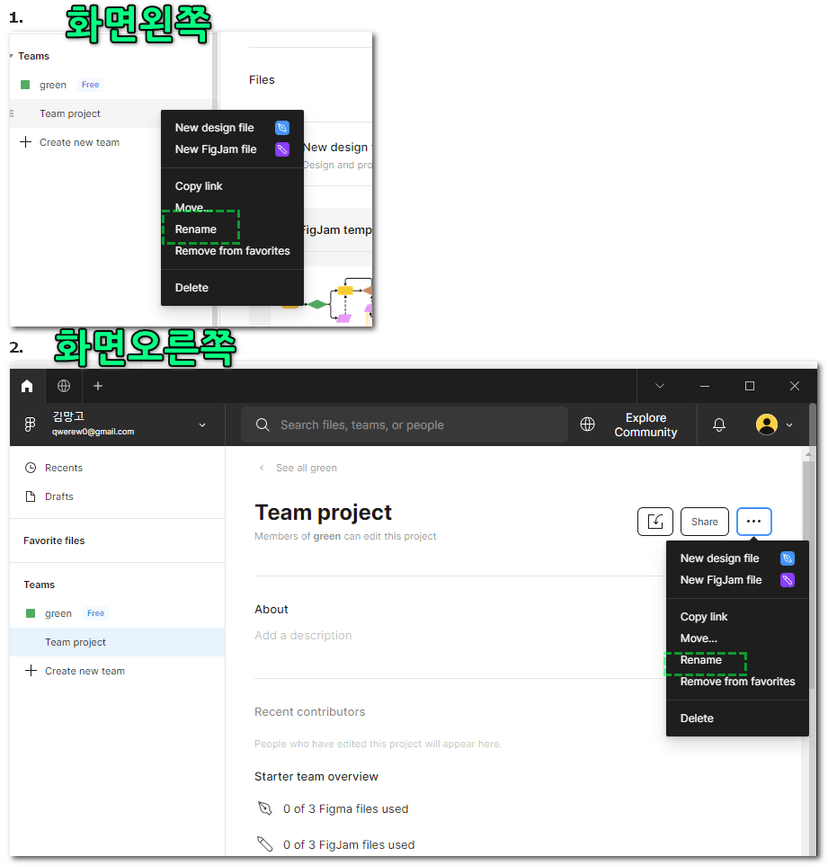
TeamProject가 생성되었습니다. TeamProject의 이름을 변경해봅시다.
</li>
<li>
그 후 다시 전 단계로 이동하여 draft 폴더의 파일을 나의 프로젝트 폴더로 옮겨봅시다.
</li>
정보
무료 계정은 프로젝트 폴더에 3개의 파일을 보관할 수 있습니다.